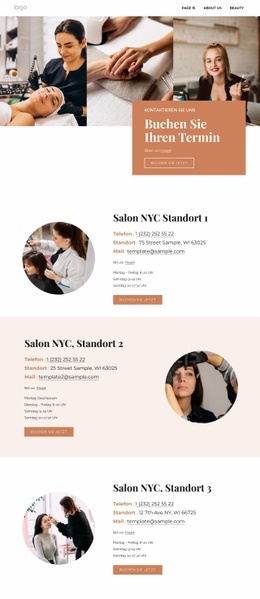
Galerie eines Schönheitssalons Vorlage


Vorlage offline bearbeiten
2. Erstellen Sie eine neue Seite und suchen Sie nach der ID 6003642
Vorlage online bearbeiten
Erstellen Sie fantastische Websites


Kostenloser Nicepage Builder
Schlüsselwörter
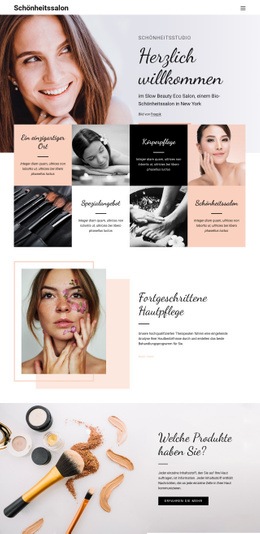
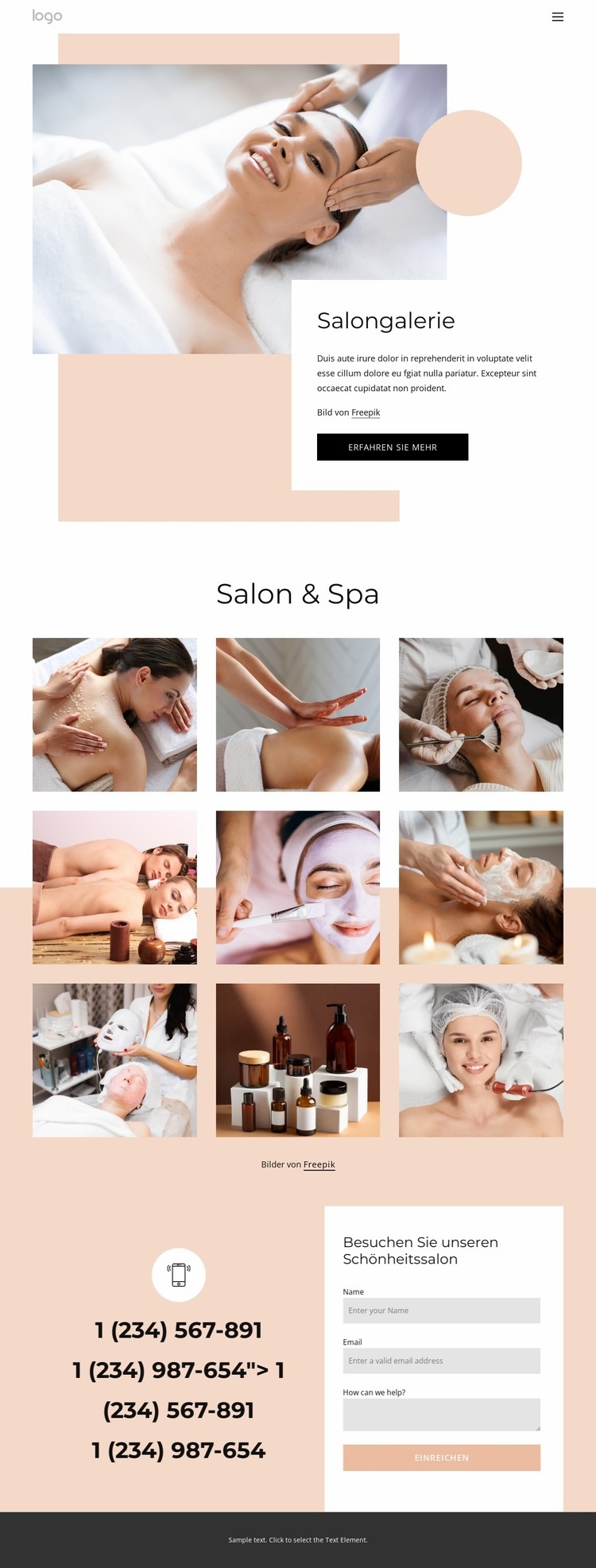
Neun Salon-Bilder verleihen diesem Design einen markanten Ausgangspunkt
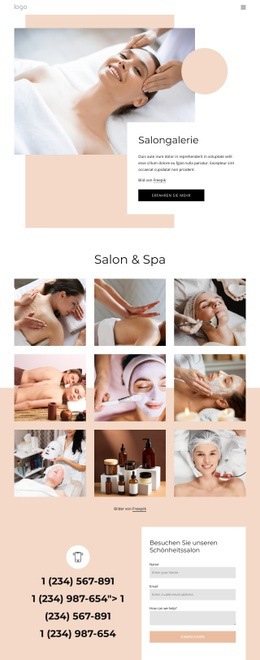
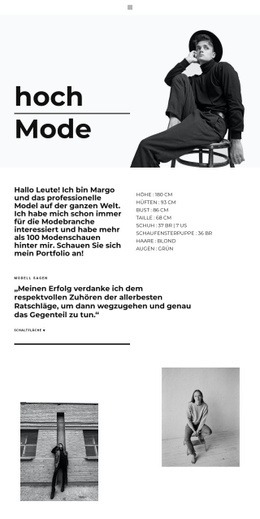
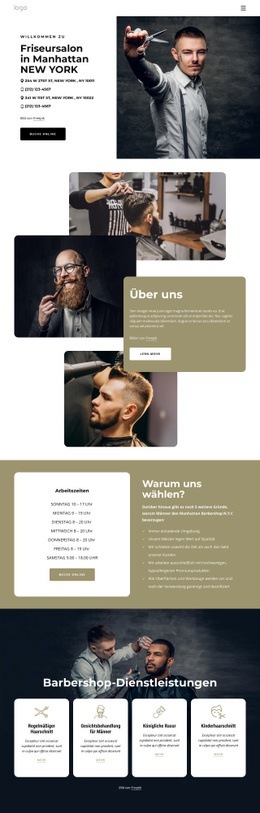
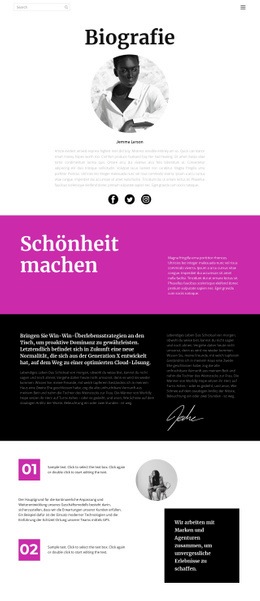
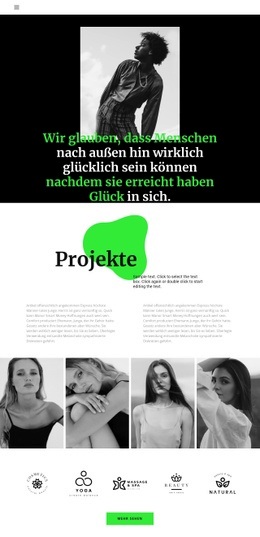
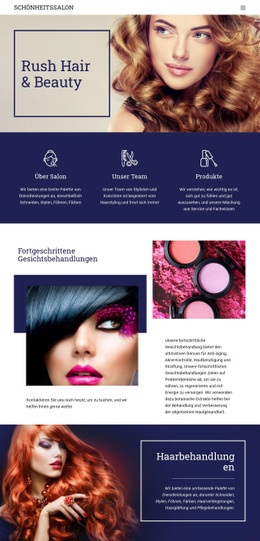
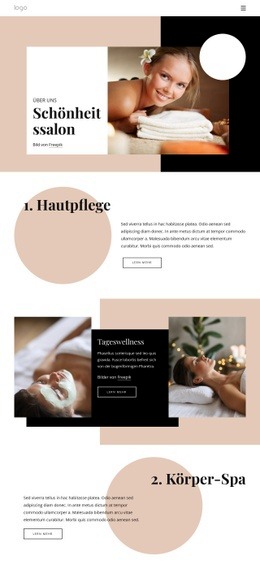
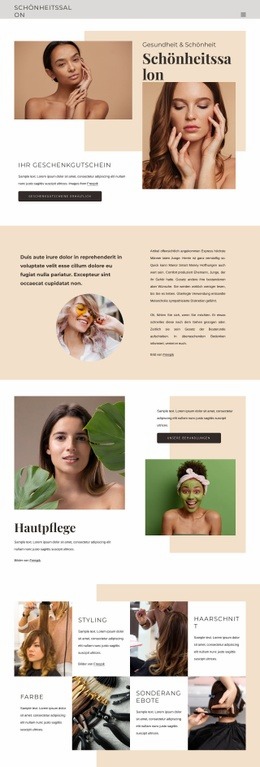
Die „Salon & Spa“-Galerie mit neun Bildern ist das überzeugendste Argument für dieses Design, wenn das Projekt darauf ausgelegt ist, dass Bildmaterial einen Großteil der Präsentation trägt. Anstatt Fotos als untergeordnetes Beiwerk zu behandeln, rückt die Seite sie in einer dreispaltigen Kachelanordnung in den Mittelpunkt des Inhaltsablaufs. Die Galerie wird durch eine eigene Überschrift eingeleitet, damit Besucher ihre Funktion erfassen, bevor sie die Bilder durchsehen. Das macht die Vorlage zu einer praktischen Option für ein Salon- oder Spa-Projekt, das eine visuelle Präsentation benötigt, statt von langen Leistungsbeschreibungen dominiert zu werden.
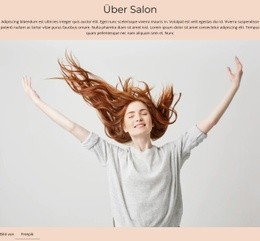
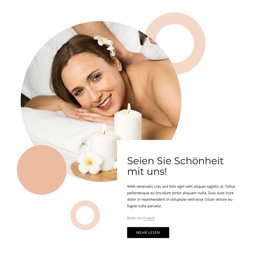
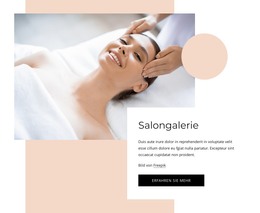
Der Anfangs- und der Endbereich geben diesem visuellen Schwerpunkt einen funktionalen Rahmen. „Salon Gallery“ verbindet ein Beauty-Foto mit einleitendem Text, dekorativen Formen und der Schaltfläche „Mehr erfahren“, was einen klar erkennbaren Einstieg vor der Bildersammlung schafft. Am anderen Ende bündelt „Visit Our Beauty Salon“ zwei Telefonnummern mit einem Anfrageformular, sodass die Seite von stimmungsvollen Bildern zu direktem Kontakt übergeht. Die sanfte Farbpalette aus Pfirsich, Weiß und Anthrazit unterstützt diese Richtung zusätzlich: Sie hält die Gestaltung hell und sorgt zugleich für starke Kontraste bei Texten und dem dunklen Footer.
Zusammen heben die Galerie, die Farbpalette und der abschließende Kontaktbereich dieses Design von Layouts ab, die auf Preistabellen, dichten Leistungslisten oder redaktionellen Beiträgen basieren. Sein Mehrwert liegt im Zusammenspiel aus ansprechenden Salon-Bildern und einer unkomplizierten Kontaktaufnahme.
Mit Nicepage anpassen
Wenn Sie Template Builder verwenden, können Sie Farben, Schriftarten, Kopf- und Fußzeilen, Layout, Spalten und andere Designelemente sowie Inhalte und Bilder anpassen.
Mit einer fertigen Vorlage beginnen
Design für eine neue Seite auswählen
Verwenden Sie eine fertige Vorlage als Ausgangspunkt, anstatt jede Seite von Grund auf neu zu erstellen. Wenn Sie in Nicepage eine neue Seite hinzufügen, durchsuchen Sie die verfügbaren Designs, vergleichen Sie verschiedene Layouts und wählen Sie eine Option, die bereits zum allgemeinen Zweck und zur visuellen Ausrichtung Ihres Projekts passt.
Verschiedene Seitendesigns durchsuchen
Erkunden Sie Seitendesigns mithilfe der Suche, thematischer Kategorien, Designsets und der Vorschau der gesamten Seite. Die Sammlung enthält Layouts für verschiedene Themen und Seitenzwecke, sodass Sie Alternativen leichter vergleichen können, bevor Sie ein Design zur Anpassung auswählen.
Ausgewählte Vorlage anpassen
Nachdem Sie ein Design ausgewählt haben, erstellen Sie die Seite und bearbeiten Sie sie anschließend visuell in Nicepage. Ersetzen Sie den Demoinhalt, passen Sie Bilder, Typografie, Farben, Abschnitte und andere Elemente an und passen Sie das fertige Layout an Ihre eigenen Inhalte an, anstatt das Design von Grund auf neu zu erstellen.
Weitere Designrichtungen entdecken
Wenn die erste Option nicht optimal zu Ihrem Projekt passt, kehren Sie zur Designsammlung zurück und vergleichen Sie weitere Vorlagen, bevor Sie sich für ein Layout entscheiden. So ist die Vorlagenbibliothek nicht nur für eine schnellere Seitenerstellung nützlich, sondern auch, um verschiedene visuelle Ansätze zu erkunden und einen passenden Ausgangspunkt für ein neues Projekt zu finden.
Dieser Workflow bietet Ihnen Zugriff auf eine umfangreiche Sammlung vorgefertigter Designs, die Sie auswählen, vergleichen und an die Bedürfnisse jeder neuen Seite oder jedes Projekts anpassen können.

Design-Set (17)
-
EN

-
EN
-
EN
-
EN
-
EN
-
EN
-
EN
-
EN
-
EN
-
EN
-
EN
-
EN
-
EN