Fleuriste-boutique de fleurs Modèle


Une scène florale en mouvement donne à la section À propos toute sa singularité
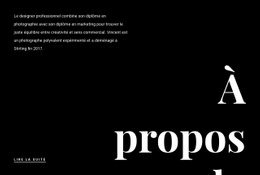
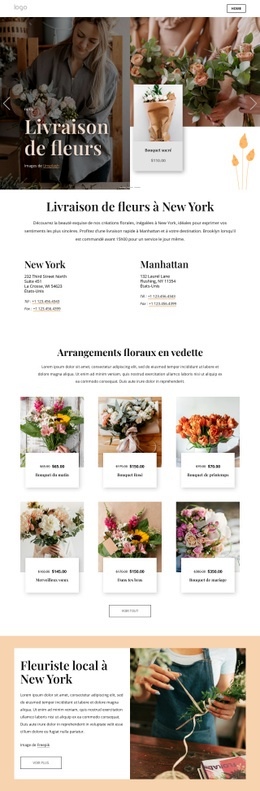
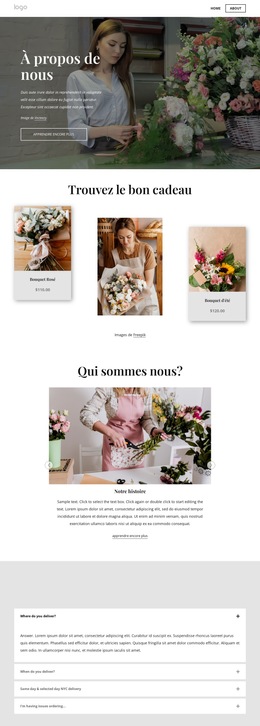
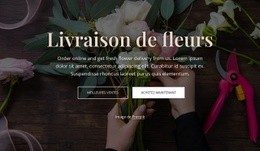
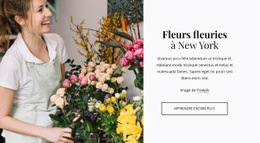
Ce bloc associe une vidéo d'arrière-plan sur toute la largeur à une zone d'introduction condensée sur la gauche, évitant de réduire la section « À propos » à un simple encadré textuel. La vidéo dévoile un artisan fleuriste préparant des compositions florales, immergeant instantanément le visiteur dans l'univers de l'art floral. Par-dessus, le grand titre blanc avec empattements constitue un point d'entrée remarquable, le paragraphe d'accompagnement apporte une brève explication et le bouton « En savoir plus » avec contour invite sobrement à poursuivre. Le filtre vert-gris nuancé relie harmonieusement ces éléments au visuel sans que la vidéo ne prenne le pas sur le texte.
Cette alliance est la raison principale de choisir cette mise en page parmi d'autres solutions plus classiques pour une section À propos. Elle réunit présence humaine, ambiance métier et mise en contexte textuelle au sein d'une structure compacte, tandis que les espacements verticaux aérés offrent un confort de lecture optimal. La mention de crédit reste un détail discret, ce qui permet à la composition de rester centrée sur le titre et la relation entre l'imagerie florale et le texte d'introduction.
Cette formule convient parfaitement à une page qui nécessite une section À propos plus percutante visuellement qu'une simple répartition statique image-texte, tout en conservant le format pratique d'un bloc réutilisable plutôt que d'une page entière. D'autres sections peuvent venir l'entourer pour présenter des services détaillés, des portfolios, des avis clients ou des coordonnées. Les Modèles de blocs de Nicepage offrent des alternatives équivalentes au niveau de chaque section lorsque la page requiert une autre organisation de contenu.
Personnalisez avec Nicepage
Lorsque vous utilisez Générateur de modèles, vous pourrez ajuster les couleurs, les polices, l'en-tête et le texte, la mise en page, les colonnes et autres éléments de conception, ainsi que le contenu et les images.
Modifier le modèle hors ligne
2. Créez une nouvelle page ou sélectionnez une page existante
3. Cliquez sur Ajouter un nouveau bloc, recherchez l'identifiant 6247390 et cliquez sur Entrée
Modifier le modèle en ligne
Créez des sites Web géniaux


Nicepage Builder gratuit
Mots clés
Commencer avec un modèle prêt à l'emploi
Choisir un design pour une nouvelle page
Utilisez un modèle prêt à l'emploi comme point de départ au lieu de créer chaque page à partir d'une page blanche. Lorsque vous ajoutez une nouvelle page dans Nicepage, parcourez les designs disponibles, comparez les différentes mises en page et choisissez une option qui correspond déjà à l'objectif général et à l'orientation visuelle de votre projet.
Explorer différents designs de page
Explorez les Designs de page à l'aide de la recherche, des catégories thématiques, des ensembles de designs et des aperçus plein écran. La collection comprend des mises en page pour différents sujets et usages, ce qui facilite la comparaison des alternatives avant de sélectionner un design à personnaliser.
Personnaliser le modèle sélectionné
Après avoir choisi un design, créez la page et continuez à la modifier visuellement dans Nicepage. Remplacez le contenu de démonstration, ajustez les images, la typographie, les couleurs, les sections et autres éléments, et adaptez la mise en page prête à l'emploi à votre propre contenu au lieu de reconstruire le design depuis le début.
Explorer d'autres pistes de design
Si la première option ne correspond pas suffisamment à votre projet, retournez à la collection de modèles et comparez-en d'autres avant de choisir une mise en page. La bibliothèque de modèles s'avère ainsi utile non seulement pour créer des pages plus rapidement, mais aussi pour explorer différentes approches visuelles et trouver un point de départ adapté à un nouveau projet.
Ce processus vous donne accès à une vaste collection de designs prêts à l'emploi que vous pouvez sélectionner, comparer et personnaliser en fonction des besoins de chaque nouvelle page ou projet.

Ensemble de conception (17)






Plus de À propos de nous blocs
-
EN

-
-
EN
-
-
-
EN
-
EN
-