Fotogallerie Vorlage


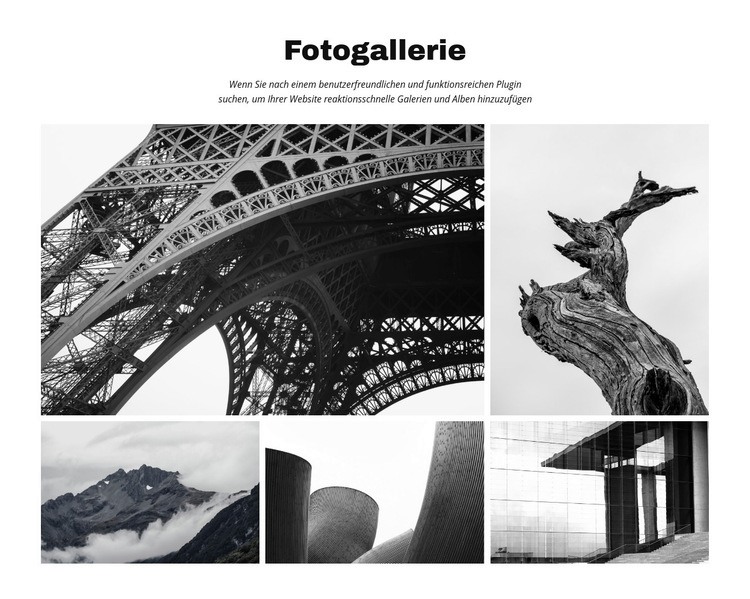
Eine strukturierte Alternative zu einem gleichförmigen Bildraster
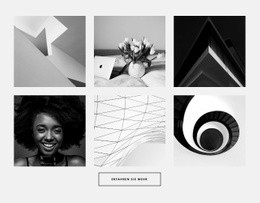
Die wirkungsvollste gestalterische Entscheidung dieses Abschnitts ist das Zusammenspiel seiner fünf Fotografien. Anstatt allen Bildern dieselbe Größe zu geben, beginnt die Anordnung mit einem breiten Bild neben einem schmaleren Bild im Hochformat, gefolgt von drei ähnlich großen Bildern darunter. Dieses asymmetrische Masonry-Layout erzeugt eine abwechslungsreichere visuelle Führung, während die Kollektion innerhalb eines geschlossenen Galeriebereichs bleibt. Schmale weiße Zwischenräume definieren die Grenzen zwischen den Bildern deutlich, ohne deren gemeinsame Wirkung zu schwächen.
Die zentrierte Überschrift „Fotogalerie“ und der kleinere Begleitabsatz machen den Zweck des Abschnitts verständlich, noch bevor der Blick auf die Fotografien fällt. Die monochrome Gestaltung hebt den Block zusätzlich von einem herkömmlichen, farbigen Bildraster ab, während Motive aus Architektur, Landschaft, Natur und Bauwerken für genügend Vielfalt sorgen, damit das Arrangement wie eine echte Kollektion und nicht wie eine Aneinanderreihung ähnlicher Motive wirkt. Die Interaktion bleibt statisch; der Charakter des Blocks entsteht somit durch Proportionen, Kontraste und Abstände statt durch Bedienelemente oder Animationen.
Dadurch empfiehlt sich dieser Entwurf besonders dann, wenn eine Seite einen fokussierten Fotobereich mit redaktioneller Ausgewogenheit und einem klaren visuellen Einstiegspunkt benötigt. Er kann Bildmaterial im Kontext von Portfolio, Kunst, Geschichte oder Fotografie präsentieren, ohne sich auf ein konkretes Praxisprojekt festzulegen. Der Block erfüllt die zentrale Galeriefunktion in einer gebrauchsfertigen Komposition, sodass umliegende Abschnitte Raum für ergänzende Erläuterungen, Navigation oder Interaktionsschritte bieten.
Mit Nicepage anpassen
Wenn Sie Template Builder verwenden, können Sie Farben, Schriftarten, Kopf- und Fußzeilen, Layout, Spalten und andere Designelemente sowie Inhalte und Bilder anpassen.
Vorlage offline bearbeiten
2. Erstellen Sie eine neue Seite oder wählen Sie eine vorhandene aus
3. Klicken Sie auf Neuen Block hinzufügen, suchen Sie nach der ID 52837 und klicken Sie auf die Eingabetaste
Vorlage online bearbeiten
Erstellen Sie fantastische Websites


Kostenloser Nicepage Builder
Schlüsselwörter
Mit einer fertigen Vorlage beginnen
Design für eine neue Seite auswählen
Verwenden Sie eine fertige Vorlage als Ausgangspunkt, anstatt jede Seite von Grund auf neu zu erstellen. Wenn Sie in Nicepage eine neue Seite hinzufügen, durchsuchen Sie die verfügbaren Designs, vergleichen Sie verschiedene Layouts und wählen Sie eine Option, die bereits zum allgemeinen Zweck und zur visuellen Ausrichtung Ihres Projekts passt.
Verschiedene Seitendesigns durchsuchen
Erkunden Sie Seitendesigns mithilfe der Suche, thematischer Kategorien, Designsets und der Vorschau der gesamten Seite. Die Sammlung enthält Layouts für verschiedene Themen und Seitenzwecke, sodass Sie Alternativen leichter vergleichen können, bevor Sie ein Design zur Anpassung auswählen.
Ausgewählte Vorlage anpassen
Nachdem Sie ein Design ausgewählt haben, erstellen Sie die Seite und bearbeiten Sie sie anschließend visuell in Nicepage. Ersetzen Sie den Demoinhalt, passen Sie Bilder, Typografie, Farben, Abschnitte und andere Elemente an und passen Sie das fertige Layout an Ihre eigenen Inhalte an, anstatt das Design von Grund auf neu zu erstellen.
Weitere Designrichtungen entdecken
Wenn die erste Option nicht optimal zu Ihrem Projekt passt, kehren Sie zur Designsammlung zurück und vergleichen Sie weitere Vorlagen, bevor Sie sich für ein Layout entscheiden. So ist die Vorlagenbibliothek nicht nur für eine schnellere Seitenerstellung nützlich, sondern auch, um verschiedene visuelle Ansätze zu erkunden und einen passenden Ausgangspunkt für ein neues Projekt zu finden.
Dieser Workflow bietet Ihnen Zugriff auf eine umfangreiche Sammlung vorgefertigter Designs, die Sie auswählen, vergleichen und an die Bedürfnisse jeder neuen Seite oder jedes Projekts anpassen können.





Mehr von Kunstdesign Blöcken
-
EN

-

-
EN
-
EN
-
-
-
EN
-
-
EN
-
-
EN
-
-
EN
-
EN
-
EN
-
EN
-
-
-
EN
-






Mehr von Netz Blöcken
-
EN
-
-
EN
-
-
EN
-
EN
-
-
EN
-
EN
-
EN
-
-
EN
-
EN
-
-
EN
-
EN
-
EN
-
-
-
EN