Trockenbau reparieren und fertig stellen Vorlage


Kompaktes Servicedesign mit starkem Reparaturprofil
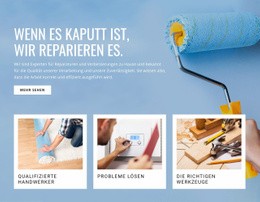
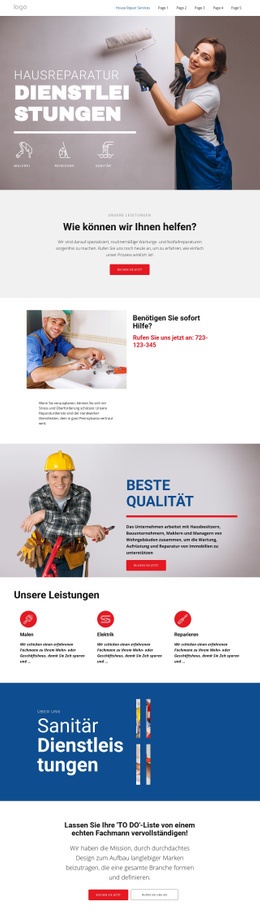
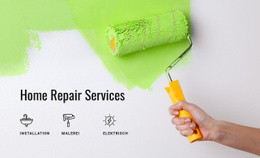
Die prägnanteste Gestaltungswahl dieses Blocks liegt im Zusammenspiel aus direkter Aussage, thematischem Hintergrundbild und wiederkehrenden Leistungskarten als geschlossene Einheit. „WENN ES KAPUTT IST, REPARIEREN WIR ES.“ bildet im oberen Bereich einen unmittelbaren Einstiegspunkt, während der Begleittext und die Schaltfläche „MEHR ANZEIGEN“ der Einleitung Substanz über eine rein dekorative Headline hinaus verleihen. Die große Farbwalze auf der rechten Seite setzt einen gezielten Akzent zum Thema Reparatur, ohne den Textbereich zu überlagern.
Die untere Reihe liefert drei prägnante Gründe, diesen Bereich weiter zu erkunden: „QUALIFIZIERTE HANDWERKER“, „PROBLEMLÖSUNG“ und „DAS RICHTIGE WERKZEUG“. Jeder Begriff ist mit einem Foto hinterlegt und weiß umrahmt, sodass die einzelnen Leistungsaspekte klar voneinander getrennt bleiben und dennoch einem einheitlichen Muster folgen. Die gleichmäßigen Abstände innerhalb der Reihe sorgen für einen kompakten Aufbau, der sich wesentlich schneller erfassen lässt als eine lange Abfolge einzelner Beschreibungen.
Dieses Layout eignet sich hervorragend, wenn eine Seite einen Abschnitt für Reparaturdienste benötigt, der visuell prägnanter wirken soll als eine einfache Liste oder ein standardmäßiges Kachelgitter. Es vereint die einleitende Botschaft, thematische Leistungskategorien und einen sichtbaren nächsten Schritt in einem einzigen Block, während ausführliche Detailseiten, Belege, Preise oder Kontaktangaben den umliegenden Abschnitten überlassen bleiben. Der besondere Wert liegt in der stimmigen Balance aus Botschaft, Bildwelt und dreiteiliger Struktur.
Mit Nicepage anpassen
Wenn Sie Template Builder verwenden, können Sie Farben, Schriftarten, Kopf- und Fußzeilen, Layout, Spalten und andere Designelemente sowie Inhalte und Bilder anpassen.
Vorlage offline bearbeiten
2. Erstellen Sie eine neue Seite oder wählen Sie eine vorhandene aus
3. Klicken Sie auf Neuen Block hinzufügen, suchen Sie nach der ID 56526 und klicken Sie auf die Eingabetaste
Vorlage online bearbeiten
Erstellen Sie fantastische Websites


Kostenloser Nicepage Builder
Schlüsselwörter
Mit einer fertigen Vorlage beginnen
Design für eine neue Seite auswählen
Verwenden Sie eine fertige Vorlage als Ausgangspunkt, anstatt jede Seite von Grund auf neu zu erstellen. Wenn Sie in Nicepage eine neue Seite hinzufügen, durchsuchen Sie die verfügbaren Designs, vergleichen Sie verschiedene Layouts und wählen Sie eine Option, die bereits zum allgemeinen Zweck und zur visuellen Ausrichtung Ihres Projekts passt.
Verschiedene Seitendesigns durchsuchen
Erkunden Sie Seitendesigns mithilfe der Suche, thematischer Kategorien, Designsets und der Vorschau der gesamten Seite. Die Sammlung enthält Layouts für verschiedene Themen und Seitenzwecke, sodass Sie Alternativen leichter vergleichen können, bevor Sie ein Design zur Anpassung auswählen.
Ausgewählte Vorlage anpassen
Nachdem Sie ein Design ausgewählt haben, erstellen Sie die Seite und bearbeiten Sie sie anschließend visuell in Nicepage. Ersetzen Sie den Demoinhalt, passen Sie Bilder, Typografie, Farben, Abschnitte und andere Elemente an und passen Sie das fertige Layout an Ihre eigenen Inhalte an, anstatt das Design von Grund auf neu zu erstellen.
Weitere Designrichtungen entdecken
Wenn die erste Option nicht optimal zu Ihrem Projekt passt, kehren Sie zur Designsammlung zurück und vergleichen Sie weitere Vorlagen, bevor Sie sich für ein Layout entscheiden. So ist die Vorlagenbibliothek nicht nur für eine schnellere Seitenerstellung nützlich, sondern auch, um verschiedene visuelle Ansätze zu erkunden und einen passenden Ausgangspunkt für ein neues Projekt zu finden.
Dieser Workflow bietet Ihnen Zugriff auf eine umfangreiche Sammlung vorgefertigter Designs, die Sie auswählen, vergleichen und an die Bedürfnisse jeder neuen Seite oder jedes Projekts anpassen können.




Mehr von Industrie Blöcken
-
EN

-
EN

-
-
EN
-
-
-
-
EN
-
-
EN
-
-
-
EN
-
EN
-
EN
-
EN
-
-
EN
-
EN
-













Mehr von Netz Blöcken
-
EN
-
EN
-
EN
-
EN
-
EN
-
EN
-
EN
-
-
EN
-
EN
-
EN
-
EN
-
-
-
EN
-
-
EN
-
EN
-
EN
-
EN