Lebenslauf des Fotografen Vorlage


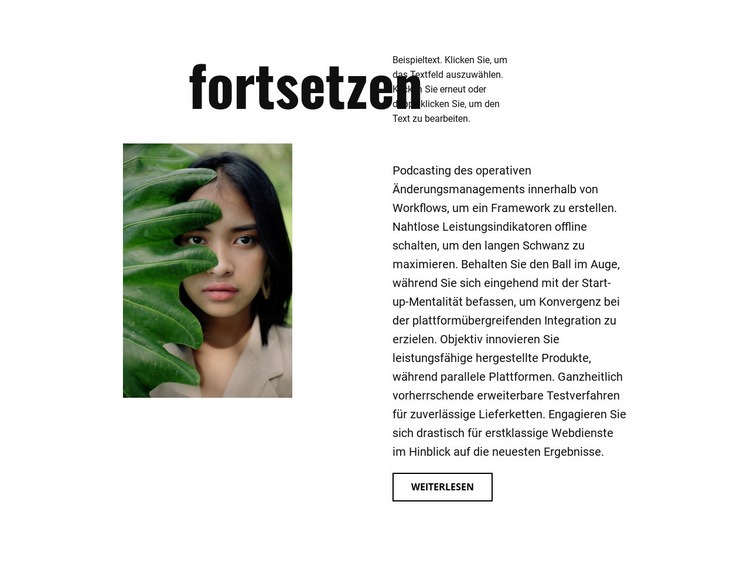
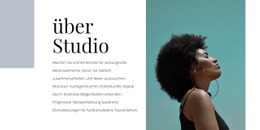
Ein prägnantes Profil-Label kombiniert mit redaktionellem Kontrast zwischen Bild und Text
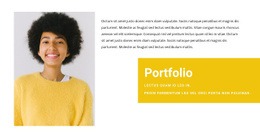
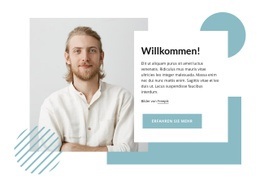
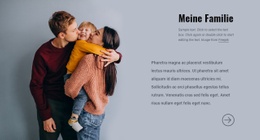
Der überzeugendste Grund für dieses Abschnittsdesign liegt in der Kombination aus einem markanten Profil-Label und einem sorgfältig platzierten Porträt, statt die Aufmerksamkeit auf mehrere Kacheln oder Bilder zu verteilen. Die Überschrift „Lebenslauf“ steht über dem vertikal ausgerichteten Foto in der linken Spalte und setzt ein klares visuelles Zeichen. Gegenüber bilden zwei Absätze einen ausführlicheren Lesebereich, der mit einem umrandeten „Mehr erfahren“-Button abschließt. Diese Kombination verleiht dem Block mehr narrative Präsenz als eine einfache Bild-mit-Bildunterschrift-Anordnung.
Der visuelle Wert entsteht durch den Kontrast zwischen dem zurückhaltenden Aufbau und dem grünen Blattwerk des Fotos. Der weiße Hintergrund und die kräftige schwarze Typografie vermitteln die Profilbotschaft direkt, während großzügige Abstände verhindern, dass der längere Text gestaucht wirkt. Da die Inhaltsgruppen klar gegliedert sind, aber dennoch als eine Einheit wahrgenommen werden, eignet sich der Abschnitt für persönliche Profile, Portfolio-Einleitungen oder lebenslaufbezogene Bereiche, in denen Bild und Erklärung gleichermaßen wichtig sind. Die umrandete Aktion bietet einen klar erkennbaren Einstiegspunkt zur Weiterführung, ohne einen zweiten konkurrierenden Button hinzuzufügen. Als vorgefertigte Lösung unter den Profilabschnitten überzeugt dieser Block besonders dann, wenn ein Projekt persönliche Identität, redaktionelle Ausgewogenheit und eine längere Texterklärung in einem einzigen wiederverwendbaren Layout verlangt, anstatt ein herkömmliches Raster aus Profilkarten zu nutzen.
Mit Nicepage anpassen
Wenn Sie Template Builder verwenden, können Sie Farben, Schriftarten, Kopf- und Fußzeilen, Layout, Spalten und andere Designelemente sowie Inhalte und Bilder anpassen.
Vorlage offline bearbeiten
2. Erstellen Sie eine neue Seite oder wählen Sie eine vorhandene aus
3. Klicken Sie auf Neuen Block hinzufügen, suchen Sie nach der ID 154545 und klicken Sie auf die Eingabetaste
Vorlage online bearbeiten
Erstellen Sie fantastische Websites


Kostenloser Nicepage Builder
Schlüsselwörter
Mit einer fertigen Vorlage beginnen
Design für eine neue Seite auswählen
Verwenden Sie eine fertige Vorlage als Ausgangspunkt, anstatt jede Seite von Grund auf neu zu erstellen. Wenn Sie in Nicepage eine neue Seite hinzufügen, durchsuchen Sie die verfügbaren Designs, vergleichen Sie verschiedene Layouts und wählen Sie eine Option, die bereits zum allgemeinen Zweck und zur visuellen Ausrichtung Ihres Projekts passt.
Verschiedene Seitendesigns durchsuchen
Erkunden Sie Seitendesigns mithilfe der Suche, thematischer Kategorien, Designsets und der Vorschau der gesamten Seite. Die Sammlung enthält Layouts für verschiedene Themen und Seitenzwecke, sodass Sie Alternativen leichter vergleichen können, bevor Sie ein Design zur Anpassung auswählen.
Ausgewählte Vorlage anpassen
Nachdem Sie ein Design ausgewählt haben, erstellen Sie die Seite und bearbeiten Sie sie anschließend visuell in Nicepage. Ersetzen Sie den Demoinhalt, passen Sie Bilder, Typografie, Farben, Abschnitte und andere Elemente an und passen Sie das fertige Layout an Ihre eigenen Inhalte an, anstatt das Design von Grund auf neu zu erstellen.
Weitere Designrichtungen entdecken
Wenn die erste Option nicht optimal zu Ihrem Projekt passt, kehren Sie zur Designsammlung zurück und vergleichen Sie weitere Vorlagen, bevor Sie sich für ein Layout entscheiden. So ist die Vorlagenbibliothek nicht nur für eine schnellere Seitenerstellung nützlich, sondern auch, um verschiedene visuelle Ansätze zu erkunden und einen passenden Ausgangspunkt für ein neues Projekt zu finden.
Dieser Workflow bietet Ihnen Zugriff auf eine umfangreiche Sammlung vorgefertigter Designs, die Sie auswählen, vergleichen und an die Bedürfnisse jeder neuen Seite oder jedes Projekts anpassen können.





Mehr von Kunstdesign Blöcken
-
EN
-
EN

-
EN
-
EN
-
EN
-
EN
-
EN
-
EN
-
EN
-
EN
-
EN
-
EN
-
-
-
-
-
-
EN
-
EN
-
EN
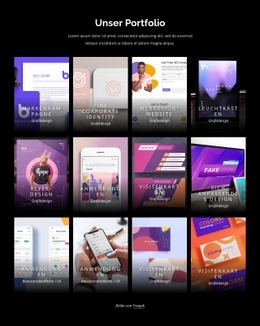


Mehr von Über uns Blöcken
-
-
EN
-
EN
-
-
-
EN
-
EN
-
EN
-
-
-
-
-
EN
-
EN
-
EN
-
-
-
-
-
EN