Konstruktionsanweisungen Vorlage


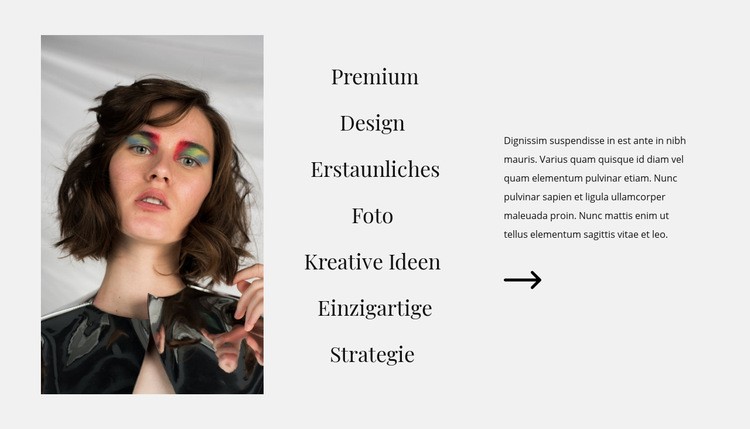
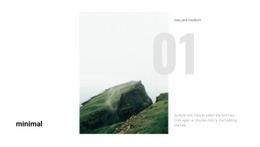
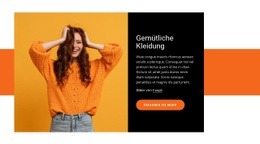
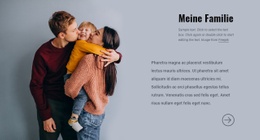
Ein hohes Porträt und eine vierzeilige Aussage zeichnen diesen Bereich aus
Das Design kombiniert drei verschiedene Arten der Akzentuierung, anstatt die Botschaft auf wiederholte Karten zu verteilen. Ein hohes Porträt sorgt links für eine starke vertikale Präsenz, die zentrale Serifen-Überschrift transportiert vier zusammenhängende kreative Themen und der rechte Absatz hält die Erklärung kompakt. Der Pfeil unter dem Text setzt einen dezenten richtungsweisenden Akzent, ohne eine zweite dominante Aktion einzuführen. Diese Kombination verleiht dem Block einen redaktionellen Rhythmus aus Bild, Aussage und Kontext.
Das macht den Bereich zu einer nützlichen Wahl, wenn eine Seite eine kreative Ausrichtung mit mehr visuellem Charakter als eine einfache Textspalte einführen soll. Die vier Überschriftszeilen können das Vokabular des Themas etablieren, während das Porträt der Idee ein unmittelbares visuelles Pendant verleiht. Der Text auf der rechten Seite unterstützt die Botschaft, ohne die offenen Abstände zu überladen oder mit dem Bild zu konkurrieren. Da der Block ein statisches dreispaltiges Layout bleibt, kann er eher aufgrund seiner Komposition und Tonalität als wegen komplexer Interaktionen gewählt werden. Er kann zudem als wiedererkennbarer kreativer Bereich mitten auf der Seite dienen, sodass benachbarte Blöcke detailliertere Informationen, Portfolios, Dienstleistungen oder Kontaktinhalte übernehmen können. Das Ergebnis ist eine fokussierte Gestaltungsoption für Projekte, die eine thematische Einführung und visuelle Ausgewogenheit in einem wiederverwendbaren Bereich benötigen.
Mit Nicepage anpassen
Wenn Sie Template Builder verwenden, können Sie Farben, Schriftarten, Kopf- und Fußzeilen, Layout, Spalten und andere Designelemente sowie Inhalte und Bilder anpassen.
Vorlage offline bearbeiten
2. Erstellen Sie eine neue Seite oder wählen Sie eine vorhandene aus
3. Klicken Sie auf Neuen Block hinzufügen, suchen Sie nach der ID 229343 und klicken Sie auf die Eingabetaste
Vorlage online bearbeiten
Erstellen Sie fantastische Websites


Kostenloser Nicepage Builder
Schlüsselwörter
Mit einer fertigen Vorlage beginnen
Design für eine neue Seite auswählen
Verwenden Sie eine fertige Vorlage als Ausgangspunkt, anstatt jede Seite von Grund auf neu zu erstellen. Wenn Sie in Nicepage eine neue Seite hinzufügen, durchsuchen Sie die verfügbaren Designs, vergleichen Sie verschiedene Layouts und wählen Sie eine Option, die bereits zum allgemeinen Zweck und zur visuellen Ausrichtung Ihres Projekts passt.
Verschiedene Seitendesigns durchsuchen
Erkunden Sie Seitendesigns mithilfe der Suche, thematischer Kategorien, Designsets und der Vorschau der gesamten Seite. Die Sammlung enthält Layouts für verschiedene Themen und Seitenzwecke, sodass Sie Alternativen leichter vergleichen können, bevor Sie ein Design zur Anpassung auswählen.
Ausgewählte Vorlage anpassen
Nachdem Sie ein Design ausgewählt haben, erstellen Sie die Seite und bearbeiten Sie sie anschließend visuell in Nicepage. Ersetzen Sie den Demoinhalt, passen Sie Bilder, Typografie, Farben, Abschnitte und andere Elemente an und passen Sie das fertige Layout an Ihre eigenen Inhalte an, anstatt das Design von Grund auf neu zu erstellen.
Weitere Designrichtungen entdecken
Wenn die erste Option nicht optimal zu Ihrem Projekt passt, kehren Sie zur Designsammlung zurück und vergleichen Sie weitere Vorlagen, bevor Sie sich für ein Layout entscheiden. So ist die Vorlagenbibliothek nicht nur für eine schnellere Seitenerstellung nützlich, sondern auch, um verschiedene visuelle Ansätze zu erkunden und einen passenden Ausgangspunkt für ein neues Projekt zu finden.
Dieser Workflow bietet Ihnen Zugriff auf eine umfangreiche Sammlung vorgefertigter Designs, die Sie auswählen, vergleichen und an die Bedürfnisse jeder neuen Seite oder jedes Projekts anpassen können.

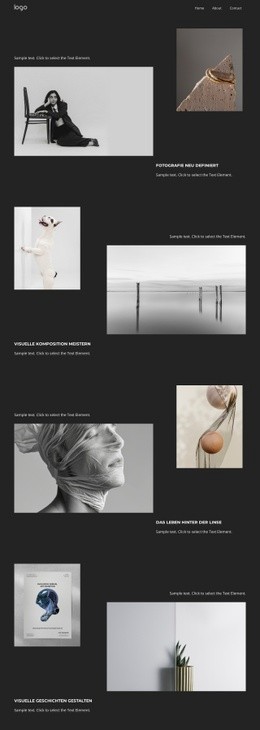
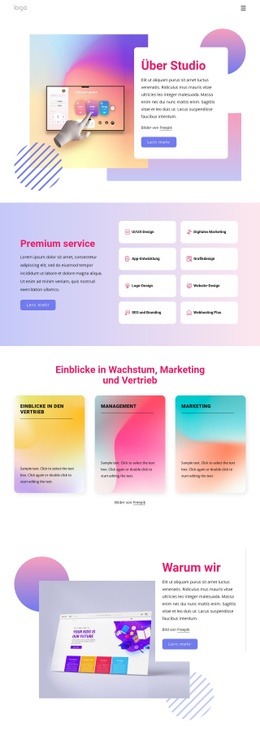
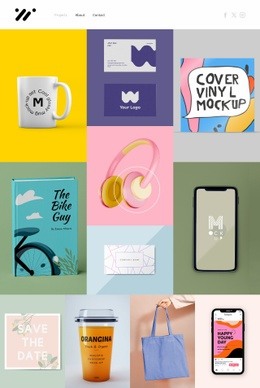
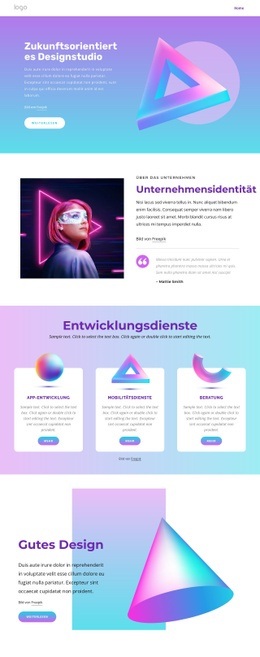

Mehr von Kunstdesign Blöcken
-
-

-
-
-
-
EN
-
EN
-
EN
-
EN
-
EN
-
-
EN
-
-
-
-
EN
-
EN
-
EN
-
-


Mehr von Drittel Blöcken
-
EN
-
EN
-
EN
-
EN
-
-
-
EN
-
EN
-
-
EN
-
-
-
EN
-
EN
-
-
EN
-
EN
-
-
EN
-