Wildtiertouren und Naturausflüge Vorlage


Eine seitenbreite Landschaft statt eines herkömmlichen Reise-Rasters
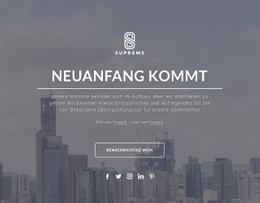
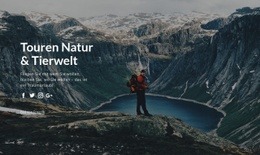
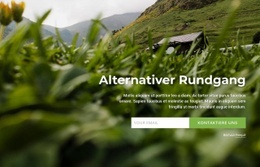
Das stärkste Argument für diesen Block ist die Art und Weise, wie ein einzelnes Landschaftsbild das visuelle Gewicht des Einstiegs trägt. Statt den Abschnitt in mehrere Kacheln zu unterteilen, nutzt das Design eine seitenbreite Berglandschaft mit See und Wanderer als zentralen Kontext für „Natur- & Wildtier-Touren“. Die dunkle, kühl getönte Fotografie erzeugt sofort eine Outdoor-Stimmung, während das abgedunkelte Overlay dafür sorgt, dass die weiße Überschrift und die ergänzende Urlaubsbotschaft auf dem Bild hervorragend lesbar sind.
Der linksbündige Textbereich verleiht der Komposition einen klar definierten Lesefluss. Besucher erfassen zuerst das Reisethema, dann den kurzen Text und schließlich vier darunterliegende Social-Media-Icons. Diese Abfolge hält den Inhalt kompakt und bietet dennoch eine dezente Vernetzungsmöglichkeit. Auch die Quellenangabe fügt sich in die sichtbare Anordnung ein, sodass die Bildgestaltung und die begleitenden Details bewusst ausgearbeitet und nicht beliebig wirken.
Im Vergleich zu alternativen Reiseabschnitten eignet sich dieses Design ideal für Projekte, die einen stimmungsvollen Einstieg mit wenigen Inhalten und beeindruckenden Landschaftsaufnahmen benötigen. Es kann Touren, Naturausflüge, Wandererlebnisse oder weit gefasste Outdoor-Themen einleiten, bevor detailliertere Abschnitte folgen. Die Wahl bietet sich besonders dann an, wenn ein Projekt von bildgeführtem Storytelling, prägnanten Texten und einem einzigen visuellen Blickfang statt von vielen Einzelelementen profitiert. Das Profil des Blocks entsteht aus dem harmonischen Zusammenspiel von Landschaft, Overlay, Typografie und dezenten ergänzenden Links.
Mit Nicepage anpassen
Wenn Sie Template Builder verwenden, können Sie Farben, Schriftarten, Kopf- und Fußzeilen, Layout, Spalten und andere Designelemente sowie Inhalte und Bilder anpassen.
Vorlage offline bearbeiten
2. Erstellen Sie eine neue Seite oder wählen Sie eine vorhandene aus
3. Klicken Sie auf Neuen Block hinzufügen, suchen Sie nach der ID 5389153 und klicken Sie auf die Eingabetaste
Vorlage online bearbeiten
Erstellen Sie fantastische Websites


Kostenloser Nicepage Builder
Schlüsselwörter
Mit einer fertigen Vorlage beginnen
Design für eine neue Seite auswählen
Verwenden Sie eine fertige Vorlage als Ausgangspunkt, anstatt jede Seite von Grund auf neu zu erstellen. Wenn Sie in Nicepage eine neue Seite hinzufügen, durchsuchen Sie die verfügbaren Designs, vergleichen Sie verschiedene Layouts und wählen Sie eine Option, die bereits zum allgemeinen Zweck und zur visuellen Ausrichtung Ihres Projekts passt.
Verschiedene Seitendesigns durchsuchen
Erkunden Sie Seitendesigns mithilfe der Suche, thematischer Kategorien, Designsets und der Vorschau der gesamten Seite. Die Sammlung enthält Layouts für verschiedene Themen und Seitenzwecke, sodass Sie Alternativen leichter vergleichen können, bevor Sie ein Design zur Anpassung auswählen.
Ausgewählte Vorlage anpassen
Nachdem Sie ein Design ausgewählt haben, erstellen Sie die Seite und bearbeiten Sie sie anschließend visuell in Nicepage. Ersetzen Sie den Demoinhalt, passen Sie Bilder, Typografie, Farben, Abschnitte und andere Elemente an und passen Sie das fertige Layout an Ihre eigenen Inhalte an, anstatt das Design von Grund auf neu zu erstellen.
Weitere Designrichtungen entdecken
Wenn die erste Option nicht optimal zu Ihrem Projekt passt, kehren Sie zur Designsammlung zurück und vergleichen Sie weitere Vorlagen, bevor Sie sich für ein Layout entscheiden. So ist die Vorlagenbibliothek nicht nur für eine schnellere Seitenerstellung nützlich, sondern auch, um verschiedene visuelle Ansätze zu erkunden und einen passenden Ausgangspunkt für ein neues Projekt zu finden.
Dieser Workflow bietet Ihnen Zugriff auf eine umfangreiche Sammlung vorgefertigter Designs, die Sie auswählen, vergleichen und an die Bedürfnisse jeder neuen Seite oder jedes Projekts anpassen können.

Design-Set (18)
-

-
EN
-
EN
-
EN
-
EN
-
EN
-
EN
-
EN
-
EN
-
EN
-
EN
-
EN








Mehr von Reisen & Hotels Blöcken
-
EN
-
EN
-
-
EN
-
EN
-
-
EN
-
-
EN
-
EN
-
EN
-
EN
-
EN
-
EN
-
EN
-
EN
-
EN
-
-
-

Mehr von Text auf Bild Blöcken
-
EN

-
-
-
EN
-
EN
-
-
EN
-
EN
-
-
-
EN
-
EN
-
EN
-
-
-
-
-
EN
-
-
EN