In Kürze Design Vorlage


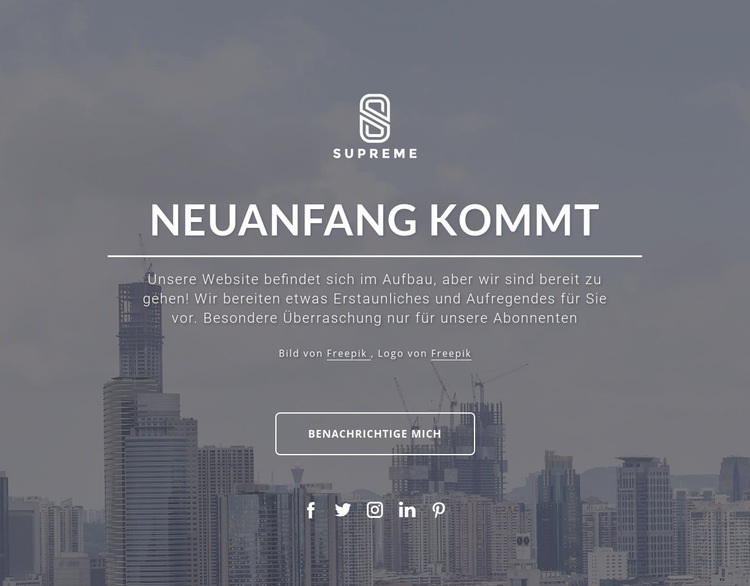
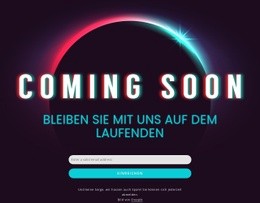
Eine Ankündigung vor urbaner Kulisse mit klarem Interaktionspfad
Das Zusammenspiel aus sichtbarer Hochhaus-Baustelle, zentriertem Logo und der großen Überschrift „Ein Neuanfang steht bevor“ verleiht diesem Bereich eine deutlich stärkere Identität als ein reiner Texthinweis. Das dunkle, dezent gehaltene Bild bildet den Hintergrund, während eine halbtransparente Überlagerung dafür sorgt, dass die weiße Typografie, die horizontale Trennlinie und der begleitende Absatz gut lesbar bleiben. Der Inhalt vermittelt Zeitplan und Vorfreude gleichermaßen, indem er die im Aufbau befindliche Website ankündigt und Abonnenten eine Überraschung in Aussicht stellt.
Zudem bleibt der Interaktionspfad des Designs angenehm kompakt. Nach dem Bild- und Logo-Quellennachweis bietet der umrandete Button „Benachrichtigen“ einen eindeutigen nächsten Schritt, ohne die Ansicht durch ein umfangreiches Formular oder konkurrierende Handlungsaufforderungen zu überladen. Fünf runde Social-Media-Icons – Facebook, Twitter, Instagram, LinkedIn und Pinterest – runden den Block mit vertrauten Vernetzungsmöglichkeiten ab. Das macht diesen Entwurf zur idealen Wahl, wenn ein Projekt eine temporäre Launch- oder Baustellenankündigung benötigt, die visuell Eindruck macht, sich aber ganz auf eine einzige Botschaft konzentriert. Die vertikale Anordnung lässt sich mühelos erfassen, und das urbane Hintergrundmotiv verleiht dem Ganzen wesentlich mehr Präsenz als eine isolierte Textbox. Die umgebende Seite kann später um weitere Inhalte ergänzt werden, während dieser Block vorerst als fokussierte Ankündigung dient.
Mit Nicepage anpassen
Wenn Sie Template Builder verwenden, können Sie Farben, Schriftarten, Kopf- und Fußzeilen, Layout, Spalten und andere Designelemente sowie Inhalte und Bilder anpassen.
Vorlage offline bearbeiten
2. Erstellen Sie eine neue Seite oder wählen Sie eine vorhandene aus
3. Klicken Sie auf Neuen Block hinzufügen, suchen Sie nach der ID 301480 und klicken Sie auf die Eingabetaste
Vorlage online bearbeiten
Erstellen Sie fantastische Websites


Kostenloser Nicepage Builder
Schlüsselwörter
Mit einer fertigen Vorlage beginnen
Design für eine neue Seite auswählen
Verwenden Sie eine fertige Vorlage als Ausgangspunkt, anstatt jede Seite von Grund auf neu zu erstellen. Wenn Sie in Nicepage eine neue Seite hinzufügen, durchsuchen Sie die verfügbaren Designs, vergleichen Sie verschiedene Layouts und wählen Sie eine Option, die bereits zum allgemeinen Zweck und zur visuellen Ausrichtung Ihres Projekts passt.
Verschiedene Seitendesigns durchsuchen
Erkunden Sie Seitendesigns mithilfe der Suche, thematischer Kategorien, Designsets und der Vorschau der gesamten Seite. Die Sammlung enthält Layouts für verschiedene Themen und Seitenzwecke, sodass Sie Alternativen leichter vergleichen können, bevor Sie ein Design zur Anpassung auswählen.
Ausgewählte Vorlage anpassen
Nachdem Sie ein Design ausgewählt haben, erstellen Sie die Seite und bearbeiten Sie sie anschließend visuell in Nicepage. Ersetzen Sie den Demoinhalt, passen Sie Bilder, Typografie, Farben, Abschnitte und andere Elemente an und passen Sie das fertige Layout an Ihre eigenen Inhalte an, anstatt das Design von Grund auf neu zu erstellen.
Weitere Designrichtungen entdecken
Wenn die erste Option nicht optimal zu Ihrem Projekt passt, kehren Sie zur Designsammlung zurück und vergleichen Sie weitere Vorlagen, bevor Sie sich für ein Layout entscheiden. So ist die Vorlagenbibliothek nicht nur für eine schnellere Seitenerstellung nützlich, sondern auch, um verschiedene visuelle Ansätze zu erkunden und einen passenden Ausgangspunkt für ein neues Projekt zu finden.
Dieser Workflow bietet Ihnen Zugriff auf eine umfangreiche Sammlung vorgefertigter Designs, die Sie auswählen, vergleichen und an die Bedürfnisse jeder neuen Seite oder jedes Projekts anpassen können.

Mehr von Text auf Bild Blöcken
-
EN

-
EN

-
EN
-
EN
-
EN
-
EN
-
EN
-
EN
-
-
EN
-
EN
-
-
EN
-
EN
-
-
-
EN
-
EN
-
-