Mobile App und Technologie Vorlage


Ein geteilter Hero-Bereich mit drei gezielten Funktionshinweisen
Das Design kombiniert mehrere konkrete Entscheidungen, die es von einer schlichten reinen Texteinführung oder einem herkömmlichen Mehrkartenbereich abheben. Die linke Seite nutzt ein dezentes Themen-Label, die prominente Überschrift „Großartige mobile App“ und drei prägnante Funktionshinweise: „Gewohnheiten-Tracker“, „Hilfstools“ und „Ergebnisse“. Da die Elemente lila Line-Art-Icons teilen und in einer horizontalen Reihe angeordnet sind, fassen sie den Schwerpunkt der App zusammen, ohne den Bereich optisch zu überladen.
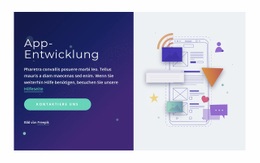
Die rechte Seite verleiht dem Block durch ein schräg gestelltes Smartphone mit sichtbarer App-Oberfläche eine stärkere Produktpräsenz. Das Smartphone überlappt große lila und magentafarbene organische Formen, wodurch vor dem ansonsten weißen Hintergrund eine mehrschichtige Bildkomposition entsteht. Der Kontrast zwischen dem zurückhaltenden Textbereich und dem farbenfrohen Smartphone-Abschnitt verleiht dem Bereich eine klare visuelle Führung, während die Hauptbotschaft gut lesbar bleibt.
Dies ist eine ideale Wahl, wenn ein Projekt einen einleitenden App-Bereich benötigt, der konkrete Funktionen mit unmittelbaren Produktbildern verbindet. Die Komposition vermittelt das Thema schnell und überlässt es nachfolgenden Abschnitten, die App detaillierter vorzustellen, Nachweise zu erbringen oder eine Interaktion zu ermöglichen. Ihr Mehrwert entsteht aus dem gezielten Zusammenspiel der dreiteiligen Funktionsreihe, der asymmetrischen Aufteilung und der überlappenden Smartphone-Darstellung – nicht aus pauschalen Versprechungen für jeden erdenklichen Seitenaufbau.
Mit Nicepage anpassen
Wenn Sie Template Builder verwenden, können Sie Farben, Schriftarten, Kopf- und Fußzeilen, Layout, Spalten und andere Designelemente sowie Inhalte und Bilder anpassen.
Vorlage offline bearbeiten
2. Erstellen Sie eine neue Seite oder wählen Sie eine vorhandene aus
3. Klicken Sie auf Neuen Block hinzufügen, suchen Sie nach der ID 46713 und klicken Sie auf die Eingabetaste
Vorlage online bearbeiten
Erstellen Sie fantastische Websites


Kostenloser Nicepage Builder
Schlüsselwörter
Mit einer fertigen Vorlage beginnen
Design für eine neue Seite auswählen
Verwenden Sie eine fertige Vorlage als Ausgangspunkt, anstatt jede Seite von Grund auf neu zu erstellen. Wenn Sie in Nicepage eine neue Seite hinzufügen, durchsuchen Sie die verfügbaren Designs, vergleichen Sie verschiedene Layouts und wählen Sie eine Option, die bereits zum allgemeinen Zweck und zur visuellen Ausrichtung Ihres Projekts passt.
Verschiedene Seitendesigns durchsuchen
Erkunden Sie Seitendesigns mithilfe der Suche, thematischer Kategorien, Designsets und der Vorschau der gesamten Seite. Die Sammlung enthält Layouts für verschiedene Themen und Seitenzwecke, sodass Sie Alternativen leichter vergleichen können, bevor Sie ein Design zur Anpassung auswählen.
Ausgewählte Vorlage anpassen
Nachdem Sie ein Design ausgewählt haben, erstellen Sie die Seite und bearbeiten Sie sie anschließend visuell in Nicepage. Ersetzen Sie den Demoinhalt, passen Sie Bilder, Typografie, Farben, Abschnitte und andere Elemente an und passen Sie das fertige Layout an Ihre eigenen Inhalte an, anstatt das Design von Grund auf neu zu erstellen.
Weitere Designrichtungen entdecken
Wenn die erste Option nicht optimal zu Ihrem Projekt passt, kehren Sie zur Designsammlung zurück und vergleichen Sie weitere Vorlagen, bevor Sie sich für ein Layout entscheiden. So ist die Vorlagenbibliothek nicht nur für eine schnellere Seitenerstellung nützlich, sondern auch, um verschiedene visuelle Ansätze zu erkunden und einen passenden Ausgangspunkt für ein neues Projekt zu finden.
Dieser Workflow bietet Ihnen Zugriff auf eine umfangreiche Sammlung vorgefertigter Designs, die Sie auswählen, vergleichen und an die Bedürfnisse jeder neuen Seite oder jedes Projekts anpassen können.


Mehr von Technologie Blöcken
-

-
EN
-
EN
-
EN
-
EN
-
EN
-
-
EN

Mehr von Text auf Bild Blöcken
-
EN
-
EN
-
-
-
-
EN
-
EN
-
EN