Tour-Pakete Vorlage


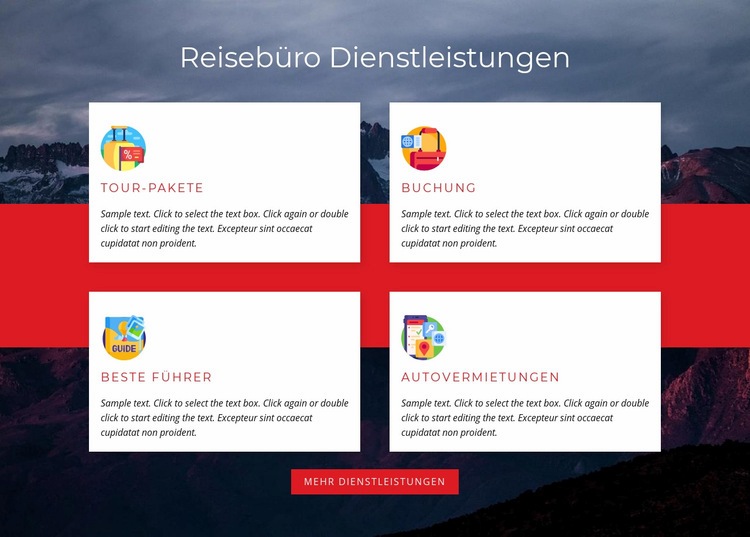
Vier Reiseangebote machen den Abschnitt unverwechselbar
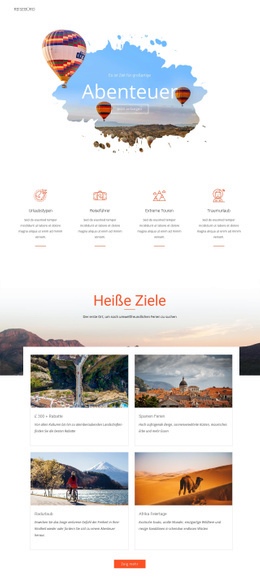
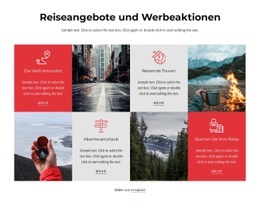
Das Design vereint mehrere gezielte Gestaltungselemente, die es von einer einfachen Dienstleistungsliste abheben. Eine zentrierte Überschrift „Reisebüro-Dienstleistungen“ leitet vier Angebote ein, während Pauschalreisen, Ticketverkauf, Beste Reiseleiter und Mietwagen auf ein Kachel-Raster mit zwei Spalten und zwei Zeilen verteilt sind. Jede Kachel wiederholt das Muster aus Icon, Titel und Beschreibung. Das verleiht dem Abschnitt ausreichend visuelle Konsistenz, um verwandte Leistungen zu präsentieren, ohne zu einem umfangreichen Katalog anzuwachsen.
Das Hintergrundbild mit Berglandschaft schafft eine stimmungsvolle Reiseatmosphäre, und das rote horizontale Band sorgt für Kontrast hinter den weißen rechteckigen Kacheln. Diese Kombination verleiht dem Block deutlich mehr visuelle Präsenz als ein einfaches Raster auf neutralem Hintergrund. Der zentrierte Button „Weitere Dienstleistungen“ setzt einen unteren Blickfang, sodass der Inhalt eine klare Struktur von der Überschrift über die Angebote bis hin zu weiteren Entdeckungsmöglichkeiten aufweist.
Als vorgefertigter Block eignet sich dieses Design hervorragend für eine Seite, auf der mehrere Reisedienstleistungen vorgestellt werden sollen, während die Anzahl der sichtbaren Elemente auf vier begrenzt bleibt. Es bietet sowohl eine inhaltliche Abdeckung der Kategorien als auch eine klare visuelle Handschrift: malerische Hintergrundbilder, eine markante Akzentfarbe, wiederkehrende weiße Kacheln, runde Icons und eine zentrierte Ausrichtung. Diese Merkmale verdeutlichen, warum genau dieser Abschnitt anstelle einer weniger strukturierten oder bildlastigeren Dienstleistungsübersicht gewählt werden kann.
Mit Nicepage anpassen
Wenn Sie Template Builder verwenden, können Sie Farben, Schriftarten, Kopf- und Fußzeilen, Layout, Spalten und andere Designelemente sowie Inhalte und Bilder anpassen.
Vorlage offline bearbeiten
2. Erstellen Sie eine neue Seite oder wählen Sie eine vorhandene aus
3. Klicken Sie auf Neuen Block hinzufügen, suchen Sie nach der ID 126008 und klicken Sie auf die Eingabetaste
Vorlage online bearbeiten
Erstellen Sie fantastische Websites


Kostenloser Nicepage Builder
Schlüsselwörter
Mit einer fertigen Vorlage beginnen
Design für eine neue Seite auswählen
Verwenden Sie eine fertige Vorlage als Ausgangspunkt, anstatt jede Seite von Grund auf neu zu erstellen. Wenn Sie in Nicepage eine neue Seite hinzufügen, durchsuchen Sie die verfügbaren Designs, vergleichen Sie verschiedene Layouts und wählen Sie eine Option, die bereits zum allgemeinen Zweck und zur visuellen Ausrichtung Ihres Projekts passt.
Verschiedene Seitendesigns durchsuchen
Erkunden Sie Seitendesigns mithilfe der Suche, thematischer Kategorien, Designsets und der Vorschau der gesamten Seite. Die Sammlung enthält Layouts für verschiedene Themen und Seitenzwecke, sodass Sie Alternativen leichter vergleichen können, bevor Sie ein Design zur Anpassung auswählen.
Ausgewählte Vorlage anpassen
Nachdem Sie ein Design ausgewählt haben, erstellen Sie die Seite und bearbeiten Sie sie anschließend visuell in Nicepage. Ersetzen Sie den Demoinhalt, passen Sie Bilder, Typografie, Farben, Abschnitte und andere Elemente an und passen Sie das fertige Layout an Ihre eigenen Inhalte an, anstatt das Design von Grund auf neu zu erstellen.
Weitere Designrichtungen entdecken
Wenn die erste Option nicht optimal zu Ihrem Projekt passt, kehren Sie zur Designsammlung zurück und vergleichen Sie weitere Vorlagen, bevor Sie sich für ein Layout entscheiden. So ist die Vorlagenbibliothek nicht nur für eine schnellere Seitenerstellung nützlich, sondern auch, um verschiedene visuelle Ansätze zu erkunden und einen passenden Ausgangspunkt für ein neues Projekt zu finden.
Dieser Workflow bietet Ihnen Zugriff auf eine umfangreiche Sammlung vorgefertigter Designs, die Sie auswählen, vergleichen und an die Bedürfnisse jeder neuen Seite oder jedes Projekts anpassen können.

Mehr von Reisen & Hotels Blöcken
-
EN
-
EN

-
-
EN
-
-
EN
-
EN
-
EN
-
-
EN
-
EN
-
EN
-
EN
-
EN
-
EN
-
EN
-
EN
-
EN
-
-


Mehr von Netzrepeater Blöcken
-
EN
-
EN
-
EN
-
EN
-
EN
-
EN
-
EN
-
-
-
EN
-
EN
-
-
EN
-
-
EN
-
-
-
EN
-
-