Sammeln Sie Erinnerungen und Postkarten Vorlage


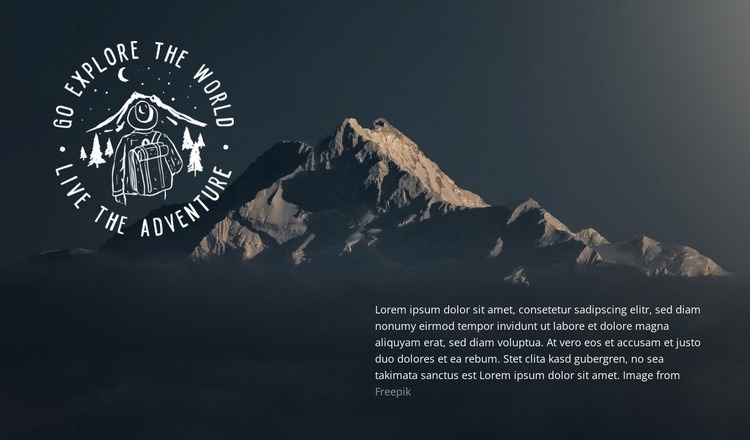
Ein Berg-Badge verleiht diesem Reiseabschnitt seine Identität
Der wichtigste Grund für diesen Abschnitt ist die Kombination aus einer Bergfotografie über die volle Breite und einem kreisförmigen Abenteuer-Badge anstelle einer herkömmlichen, reinen Texteinleitung. Die Formulierungen auf dem Badge, „ENTDECKE DIE WELT“ und „LEBE DAS ABENTEUER“, machen den Bereich oben links zu einem unverwechselbaren Blickfang. Gleichzeitig verhindert der Absatz unten rechts, dass der Abschnitt allein auf Bildwirkung setzt, indem er einen separaten, ergänzenden Informationsbereich bereitstellt.
Diese Kombination eignet sich ideal für Seiten, die eine stimmungsvolle Reise- oder Outdoor-Einleitung mit einer klaren visuellen Ausrichtung verlangen. Die dunkle, blaugraue Farbgebung verleiht der Bergkulisse Tiefe, während die weiße grafische Schrift auf dem Bild klar lesbar bleibt. Großzügiger Leerraum sorgt dafür, dass Badge und Absatz nicht miteinander konkurrieren, und schafft eine Komposition, die trotz des kompakten Inhaltsmodells weitläufig wirkt.
Im Vergleich zu einem dichteren Card-Grid oder einem einfachen zentrierten Textblock setzt diese Option stärker auf Atmosphäre, Bildwirkung und diagonale visuelle Ausgewogenheit. Sie eignet sich daher besonders dann, wenn der Abschnitt Lust aufs Entdecken wecken soll, bevor an anderer Stelle praktische Details folgen. Bei dieser Lösung dreht sich alles um dieses spezifische Zusammenspiel: eine eindrucksvolle Landschaft, eine kreisförmige Einladung und ein ruhiger Begleittextbereich, die gemeinsam als fokussierter, wiederverwendbarer Block funktionieren.
Mit Nicepage anpassen
Wenn Sie Template Builder verwenden, können Sie Farben, Schriftarten, Kopf- und Fußzeilen, Layout, Spalten und andere Designelemente sowie Inhalte und Bilder anpassen.
Vorlage offline bearbeiten
2. Erstellen Sie eine neue Seite oder wählen Sie eine vorhandene aus
3. Klicken Sie auf Neuen Block hinzufügen, suchen Sie nach der ID 6529781 und klicken Sie auf die Eingabetaste
Vorlage online bearbeiten
Erstellen Sie fantastische Websites


Kostenloser Nicepage Builder
Schlüsselwörter
Mit einer fertigen Vorlage beginnen
Design für eine neue Seite auswählen
Verwenden Sie eine fertige Vorlage als Ausgangspunkt, anstatt jede Seite von Grund auf neu zu erstellen. Wenn Sie in Nicepage eine neue Seite hinzufügen, durchsuchen Sie die verfügbaren Designs, vergleichen Sie verschiedene Layouts und wählen Sie eine Option, die bereits zum allgemeinen Zweck und zur visuellen Ausrichtung Ihres Projekts passt.
Verschiedene Seitendesigns durchsuchen
Erkunden Sie Seitendesigns mithilfe der Suche, thematischer Kategorien, Designsets und der Vorschau der gesamten Seite. Die Sammlung enthält Layouts für verschiedene Themen und Seitenzwecke, sodass Sie Alternativen leichter vergleichen können, bevor Sie ein Design zur Anpassung auswählen.
Ausgewählte Vorlage anpassen
Nachdem Sie ein Design ausgewählt haben, erstellen Sie die Seite und bearbeiten Sie sie anschließend visuell in Nicepage. Ersetzen Sie den Demoinhalt, passen Sie Bilder, Typografie, Farben, Abschnitte und andere Elemente an und passen Sie das fertige Layout an Ihre eigenen Inhalte an, anstatt das Design von Grund auf neu zu erstellen.
Weitere Designrichtungen entdecken
Wenn die erste Option nicht optimal zu Ihrem Projekt passt, kehren Sie zur Designsammlung zurück und vergleichen Sie weitere Vorlagen, bevor Sie sich für ein Layout entscheiden. So ist die Vorlagenbibliothek nicht nur für eine schnellere Seitenerstellung nützlich, sondern auch, um verschiedene visuelle Ansätze zu erkunden und einen passenden Ausgangspunkt für ein neues Projekt zu finden.
Dieser Workflow bietet Ihnen Zugriff auf eine umfangreiche Sammlung vorgefertigter Designs, die Sie auswählen, vergleichen und an die Bedürfnisse jeder neuen Seite oder jedes Projekts anpassen können.

Mehr von Reisen & Hotels Blöcken
-
EN

-
EN
-
-
EN
-
EN
-
EN
-
EN
-
EN
Mehr von Text auf Bild Blöcken
-
-
-
EN
-
-
EN
-
EN
-
EN
-
EN