Alternativer Rundgang Vorlage


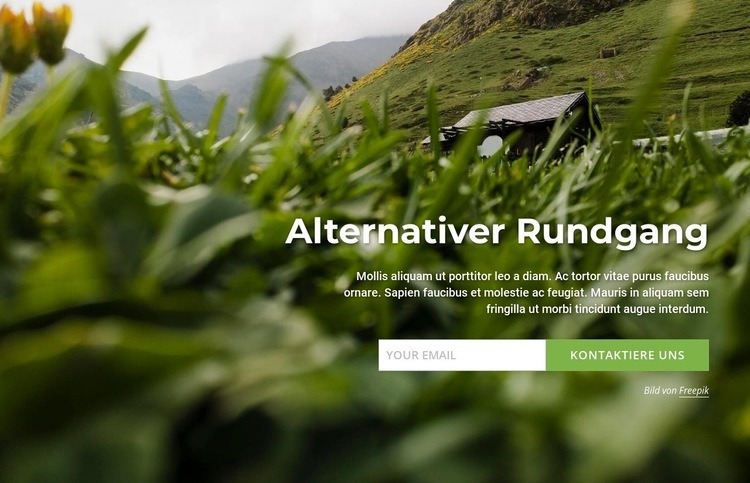
Ein Bergmotiv und ein kompaktes Formular schaffen eine markante Abschnittswahl
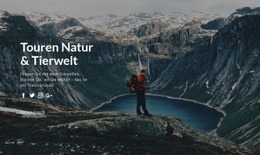
Das Design kombiniert ein seitenbreites, malerisches Bergmotiv in abgedunkelter Bearbeitung mit einem rechtsbündigen Textblock und einem horizontalen E-Mail-Formular. Diese Kombination verleiht dem Abschnitt mehr visuelle Präsenz als einer einfachen Text-Formular-Anordnung, während sein inhaltlicher Aufgabenbereich klar begrenzt bleibt. Die Überschrift „Alternative Wandertour“ benennt das Thema, der Begleitabsatz liefert Kontext und das E-Mail-Feld samt Kontakt-Button bietet einen sichtbaren nächsten Schritt unter der Botschaft.
Der Hauptgrund für die Wahl dieses Blocks liegt im Zusammenspiel von Atmosphäre und Interaktion. Die Landschaft vermittelt auf einen Blick eine Outdoor- und Reisestimmung, während das Overlay verhindert, dass das Bild die weiße Typografie überlagert. Die rechtsbündige Ausrichtung bündelt die Informationen auf einer Seite, sodass das Bild Weite und visuellen Kontext spenden kann, statt mit mehreren separaten Inhaltsgruppen zu konkurrieren. Großzügige vertikale Abstände trennen Überschrift, Erläuterung und Formular zusätzlich, wodurch die Abfolge leicht erfassbar bleibt.
Dadurch wird das Design zu einer nützlichen Option, wenn eine Seite einen tourenbezogenen Kontaktabschnitt benötigt, der optisch mit Natur oder Reisen verknüpft ist. Es wirkt spezifischer als ein gewöhnlicher Anfragebereich, erhebt jedoch nicht den Anspruch, die gesamte Informationsarchitektur der umgebenden Seite abzubilden. Der Bildnachweis bleibt als Bestandteil des Blocks erhalten. Andere Abschnitte können Route, Zeitplan oder Angebot erläutern, während dieses ausgewählte Design für einen klar definierten Kontaktmoment sorgt.
Mit Nicepage anpassen
Wenn Sie Template Builder verwenden, können Sie Farben, Schriftarten, Kopf- und Fußzeilen, Layout, Spalten und andere Designelemente sowie Inhalte und Bilder anpassen.
Vorlage offline bearbeiten
2. Erstellen Sie eine neue Seite oder wählen Sie eine vorhandene aus
3. Klicken Sie auf Neuen Block hinzufügen, suchen Sie nach der ID 2713231 und klicken Sie auf die Eingabetaste
Vorlage online bearbeiten
Erstellen Sie fantastische Websites


Kostenloser Nicepage Builder
Schlüsselwörter
Mit einer fertigen Vorlage beginnen
Design für eine neue Seite auswählen
Verwenden Sie eine fertige Vorlage als Ausgangspunkt, anstatt jede Seite von Grund auf neu zu erstellen. Wenn Sie in Nicepage eine neue Seite hinzufügen, durchsuchen Sie die verfügbaren Designs, vergleichen Sie verschiedene Layouts und wählen Sie eine Option, die bereits zum allgemeinen Zweck und zur visuellen Ausrichtung Ihres Projekts passt.
Verschiedene Seitendesigns durchsuchen
Erkunden Sie Seitendesigns mithilfe der Suche, thematischer Kategorien, Designsets und der Vorschau der gesamten Seite. Die Sammlung enthält Layouts für verschiedene Themen und Seitenzwecke, sodass Sie Alternativen leichter vergleichen können, bevor Sie ein Design zur Anpassung auswählen.
Ausgewählte Vorlage anpassen
Nachdem Sie ein Design ausgewählt haben, erstellen Sie die Seite und bearbeiten Sie sie anschließend visuell in Nicepage. Ersetzen Sie den Demoinhalt, passen Sie Bilder, Typografie, Farben, Abschnitte und andere Elemente an und passen Sie das fertige Layout an Ihre eigenen Inhalte an, anstatt das Design von Grund auf neu zu erstellen.
Weitere Designrichtungen entdecken
Wenn die erste Option nicht optimal zu Ihrem Projekt passt, kehren Sie zur Designsammlung zurück und vergleichen Sie weitere Vorlagen, bevor Sie sich für ein Layout entscheiden. So ist die Vorlagenbibliothek nicht nur für eine schnellere Seitenerstellung nützlich, sondern auch, um verschiedene visuelle Ansätze zu erkunden und einen passenden Ausgangspunkt für ein neues Projekt zu finden.
Dieser Workflow bietet Ihnen Zugriff auf eine umfangreiche Sammlung vorgefertigter Designs, die Sie auswählen, vergleichen und an die Bedürfnisse jeder neuen Seite oder jedes Projekts anpassen können.

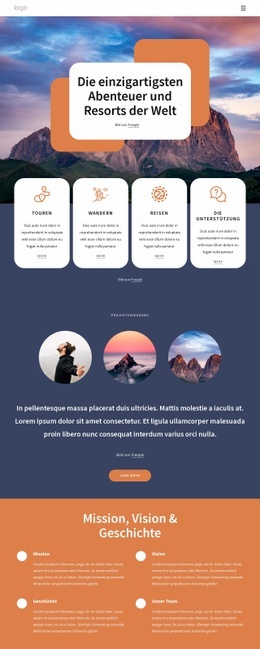
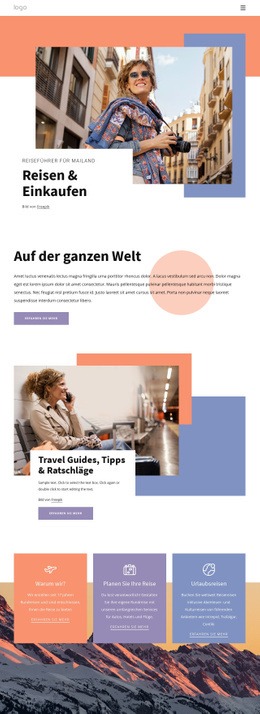
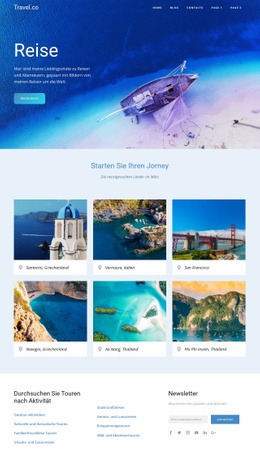
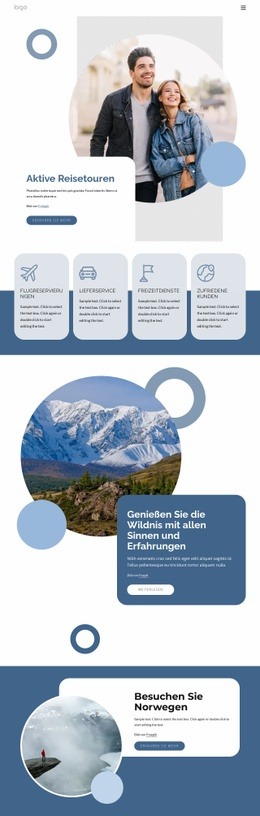
Mehr von Reisen & Hotels Blöcken
-
EN
-
EN

-
EN
-
EN
-
EN
-
EN
-
-
EN
-
EN
-
EN
-
EN
-
EN
-
-
-
EN
-
EN
-
EN
-
EN
-
EN
-
EN

Mehr von Text auf Bild Blöcken
-
EN
-
EN
-
EN
-
-
EN
-
-
EN
-
EN
-
-
EN
-
-
-
EN
-
EN
-
EN
-
EN
-
-
-
EN
-