Mission zum Mars Vorlage


Vorlage offline bearbeiten
2. Erstellen Sie eine neue Seite und suchen Sie nach der ID 12792
Vorlage online bearbeiten
Erstellen Sie fantastische Websites


Kostenloser Nicepage Builder
Schlüsselwörter
Raketenmotive leiten in eine vielschichtige InSight-Story ein
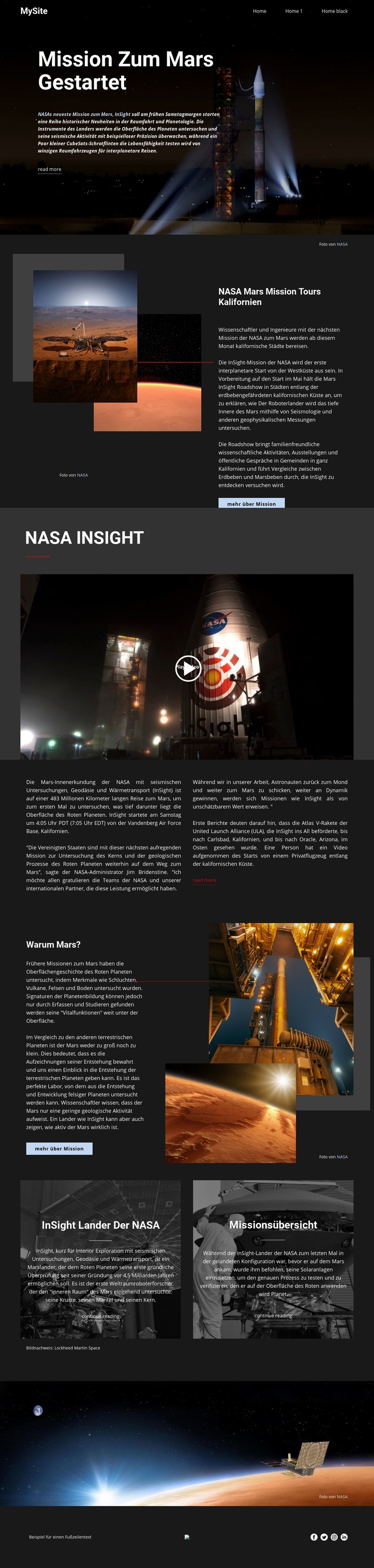
Der Raketenstart-Hero etabliert sofort ein zentrales visuelles Thema und verleiht der Seite eine stärkere gestalterische Haltung als ein gewöhnliches Informationslayout. Von dort aus kombiniert das Design vielfältige Missionsinhalte: Der Beitrag zur Roadshow in Kalifornien verknüpft das Thema mit Vorträgen und Ausstellungen, das NASA-INSIGHT-Video setzt ein markantes Multimedia-Highlight, und der zweispaltige Textabschnitt bietet Raum für ausführlichere Erläuterungen zu Start und Forschung. Diese Bandbreite macht die Vorlage ideal für Projekte, bei denen Bildsprache und redaktioneller Kontext nahtlos zusammenwirken müssen.
Der Abschnitt „Warum Mars?“ verleiht der Seite eine zusätzliche inhaltliche Tiefe. Anstatt die Mission nur als Startereignis darzustellen, ordnet er die wissenschaftlichen Beweggründe direkt neben Bildern des Mars und der Raumfahrzeuge an. Zwei bildgestützte Panels führen die Erzählung mit „NASAs InSight-Lander“ und „Missionsüberblick“ weiter und geben weiterführenden Lesetipps einen eigenen visuellen Rahmen. Die dunkelgraue Farbgebung, der weiße redaktionelle Satz, großzügige Weißräume sowie orange und blaue Akzente unterstreichen die raumfahrtbezogene Ausrichtung, ohne überladene Dekoration zu benötigen.
Dies ist eine überzeugende Designoption für wissenschaftliche Leitartikel, Entdeckungsberichte, museale Präsentationen oder andere Themen, die auf visuelle Belege und erklärende Texte angewiesen sind. Ihr zentraler Vorzug liegt in der inhaltlichen Bandbreite: Das Layout kann in ein Thema einführen, Medien einbinden, Zusammenhänge erläutern, vertiefende Lektüre bieten und mit einem einprägsamen Bild abschließen. Da die Komposition um ein sich schrittweise entfaltendes redaktionelles Narrativ aufgebaut ist, wirkt sie weitaus spezifischer als ein herkömmliches Unternehmens- oder Dienstleistungs-Template.
Mit Nicepage anpassen
Wenn Sie Template Builder verwenden, können Sie Farben, Schriftarten, Kopf- und Fußzeilen, Layout, Spalten und andere Designelemente sowie Inhalte und Bilder anpassen.
Mit einer fertigen Vorlage beginnen
Design für eine neue Seite auswählen
Verwenden Sie eine fertige Vorlage als Ausgangspunkt, anstatt jede Seite von Grund auf neu zu erstellen. Wenn Sie in Nicepage eine neue Seite hinzufügen, durchsuchen Sie die verfügbaren Designs, vergleichen Sie verschiedene Layouts und wählen Sie eine Option, die bereits zum allgemeinen Zweck und zur visuellen Ausrichtung Ihres Projekts passt.
Verschiedene Seitendesigns durchsuchen
Erkunden Sie Seitendesigns mithilfe der Suche, thematischer Kategorien, Designsets und der Vorschau der gesamten Seite. Die Sammlung enthält Layouts für verschiedene Themen und Seitenzwecke, sodass Sie Alternativen leichter vergleichen können, bevor Sie ein Design zur Anpassung auswählen.
Ausgewählte Vorlage anpassen
Nachdem Sie ein Design ausgewählt haben, erstellen Sie die Seite und bearbeiten Sie sie anschließend visuell in Nicepage. Ersetzen Sie den Demoinhalt, passen Sie Bilder, Typografie, Farben, Abschnitte und andere Elemente an und passen Sie das fertige Layout an Ihre eigenen Inhalte an, anstatt das Design von Grund auf neu zu erstellen.
Weitere Designrichtungen entdecken
Wenn die erste Option nicht optimal zu Ihrem Projekt passt, kehren Sie zur Designsammlung zurück und vergleichen Sie weitere Vorlagen, bevor Sie sich für ein Layout entscheiden. So ist die Vorlagenbibliothek nicht nur für eine schnellere Seitenerstellung nützlich, sondern auch, um verschiedene visuelle Ansätze zu erkunden und einen passenden Ausgangspunkt für ein neues Projekt zu finden.
Dieser Workflow bietet Ihnen Zugriff auf eine umfangreiche Sammlung vorgefertigter Designs, die Sie auswählen, vergleichen und an die Bedürfnisse jeder neuen Seite oder jedes Projekts anpassen können.