Reisetagebuch Vorlage


Vorlage offline bearbeiten
2. Erstellen Sie eine neue Seite und suchen Sie nach der ID 6650047
Vorlage online bearbeiten
Erstellen Sie fantastische Websites


Kostenloser Nicepage Builder
Schlüsselwörter
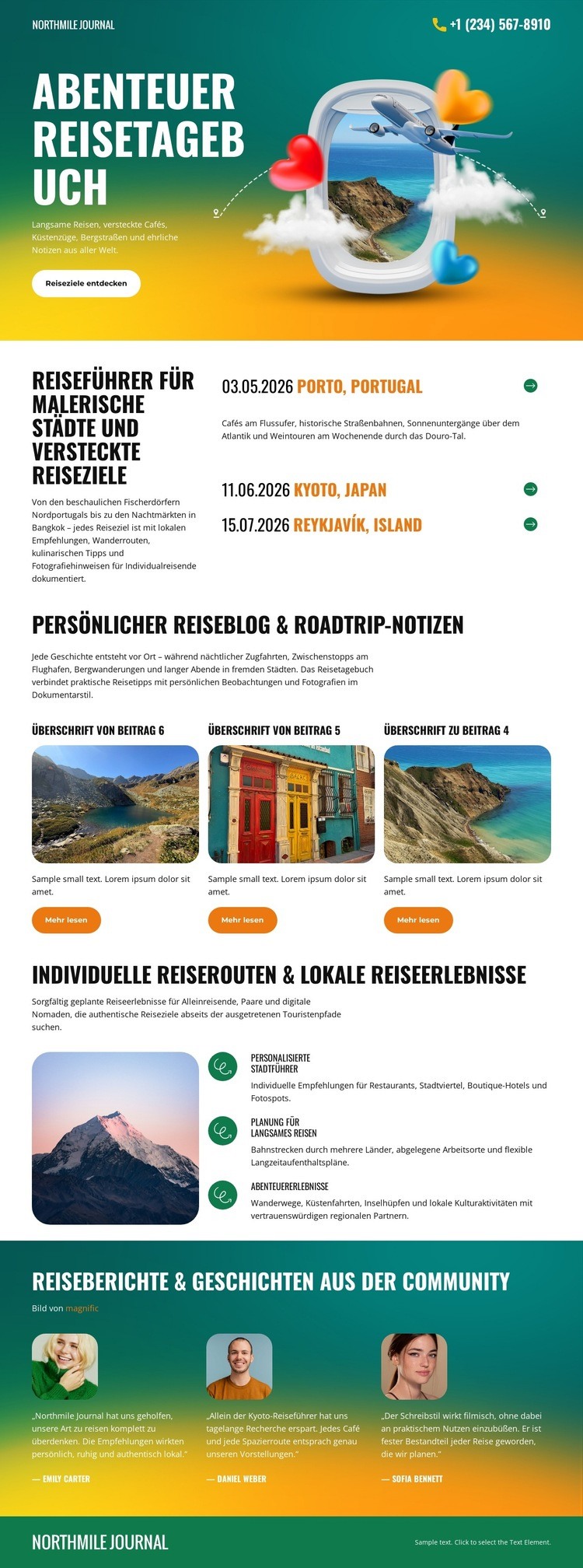
Farbenfrohe Reiseführer und persönliche Geschichten machen dieses Reisedesign unverwechselbar
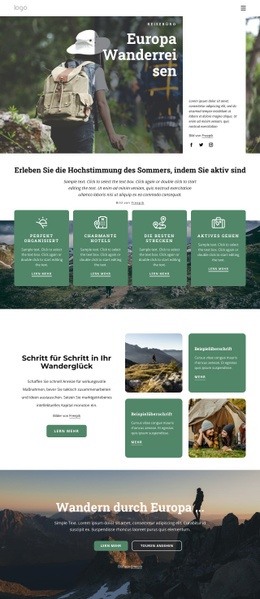
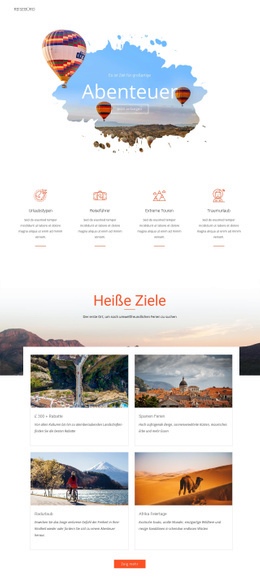
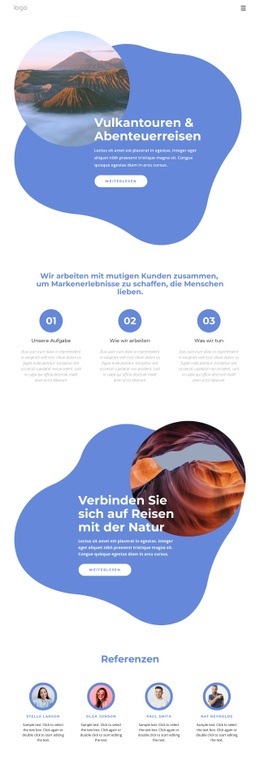
Das Design lässt Bildsprache und konkrete Reiseziele einen Großteil der Botschaft des Tagebuchs vermitteln. Der illustrierte Einstieg stimmt sofort auf Abenteuerreisen ein, während der Reiseführer-Bereich mit Porto, Tokio und Reykjavík gezielte Entdeckungsinhalte bietet. Diese Kombination hebt die Seite von einem gewöhnlichen Dienstleistungslayout ab: Besuchern werden konkrete Reiseziele zur Inspiration vorgeschlagen und nicht nur allgemeine Aussagen über das Reisen präsentiert. Die kräftigen Farbflächen und abgerundeten Fotos verstärken das Gefühl einer aktiven, naturbegeisterten Publikation.
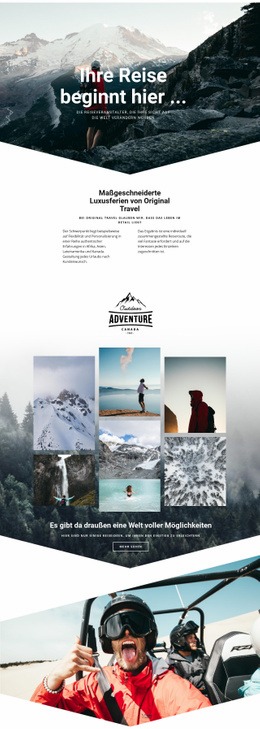
Drei bildbetonte Story-Karten führen diese Ausrichtung in Form persönlicher Erzählungen fort. Ihre wiederkehrende Struktur bietet ausreichend Raum für Roadtrip-Notizen, ohne die Inhalte des Reiseführers zu überlagern, und die „Mehr erfahren“-Aktionen ermöglichen es, aus jeder Geschichte einen ausführlicheren redaktionellen Beitrag zu machen. Der Routenbereich verbindet anschließend Inspiration mit praktischer Reiseplanung – untermalt von einem Bergmotiv sowie Beschreibungen individueller Reiserouten, lokaler Erlebnisse und Outdoor-Aktivitäten.
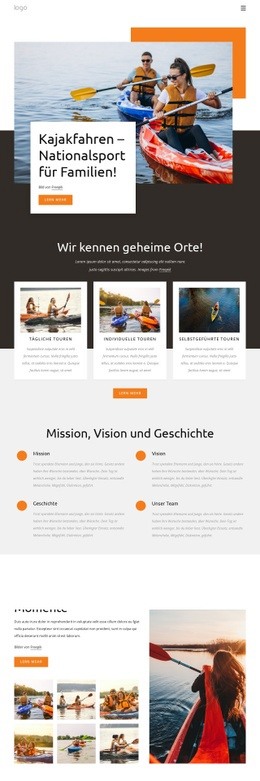
Die drei Reisebewertungen runden das inhaltliche Spektrum ab, indem sie Stimmen aus der Community und visuelle Belege anhand von Porträts einbinden. Das macht die Vorlage zu einer idealen Wahl für Projekte, die Reiseziel-Entdeckungen, persönliche Erfahrungsberichte, Routenideen und Feedback von Reisenden zusammenführen möchten, statt sich auf nur eines dieser Themen zu beschränken. Der besondere Wert liegt darin, wie diese Inhaltsarten arrangiert und visuell verknüpft sind, während die leuchtende Farbpalette dem fertigen Reisetagebuch einen unverwechselbaren Charakter im Vergleich zu zurückhaltenderen Reise-Websites verleiht.
Mit Nicepage anpassen
Wenn Sie Template Builder verwenden, können Sie Farben, Schriftarten, Kopf- und Fußzeilen, Layout, Spalten und andere Designelemente sowie Inhalte und Bilder anpassen.
Mit einer fertigen Vorlage beginnen
Design für eine neue Seite auswählen
Verwenden Sie eine fertige Vorlage als Ausgangspunkt, anstatt jede Seite von Grund auf neu zu erstellen. Wenn Sie in Nicepage eine neue Seite hinzufügen, durchsuchen Sie die verfügbaren Designs, vergleichen Sie verschiedene Layouts und wählen Sie eine Option, die bereits zum allgemeinen Zweck und zur visuellen Ausrichtung Ihres Projekts passt.
Verschiedene Seitendesigns durchsuchen
Erkunden Sie Seitendesigns mithilfe der Suche, thematischer Kategorien, Designsets und der Vorschau der gesamten Seite. Die Sammlung enthält Layouts für verschiedene Themen und Seitenzwecke, sodass Sie Alternativen leichter vergleichen können, bevor Sie ein Design zur Anpassung auswählen.
Ausgewählte Vorlage anpassen
Nachdem Sie ein Design ausgewählt haben, erstellen Sie die Seite und bearbeiten Sie sie anschließend visuell in Nicepage. Ersetzen Sie den Demoinhalt, passen Sie Bilder, Typografie, Farben, Abschnitte und andere Elemente an und passen Sie das fertige Layout an Ihre eigenen Inhalte an, anstatt das Design von Grund auf neu zu erstellen.
Weitere Designrichtungen entdecken
Wenn die erste Option nicht optimal zu Ihrem Projekt passt, kehren Sie zur Designsammlung zurück und vergleichen Sie weitere Vorlagen, bevor Sie sich für ein Layout entscheiden. So ist die Vorlagenbibliothek nicht nur für eine schnellere Seitenerstellung nützlich, sondern auch, um verschiedene visuelle Ansätze zu erkunden und einen passenden Ausgangspunkt für ein neues Projekt zu finden.
Dieser Workflow bietet Ihnen Zugriff auf eine umfangreiche Sammlung vorgefertigter Designs, die Sie auswählen, vergleichen und an die Bedürfnisse jeder neuen Seite oder jedes Projekts anpassen können.