Unternehmenszertifizierung Vorlage


Sechs ikonengestützte Kategorien als kompakte Alternative zu einer gewöhnlichen Leistungsliste
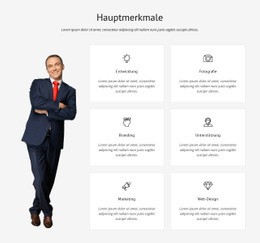
Das Design kombiniert eine zentrierte Einführungshierarchie mit einem Kategoriesystem aus sechs Elementen. „Was wir tun“ und „Unternehmenszertifizierungen“ schaffen einen klaren Einstiegspunkt, während der Begleitabsatz den Bereich thematisch auf Leistungen ausrichtet, die sich an individuelle Projektanforderungen anpassen lassen. Statt sämtliche Informationen in einem durchgehenden Textbereich anzuordnen, gliedert das Layout das Angebot in Gesundheitsbauten, Bildungsbauten, Regierungsgebäude, Gewerbebauten, Wohngebäude und Gastronomieeinrichtungen.
Die wiederkehrenden kreisförmigen Icons und zweizeiligen fetten Titel verleihen jeder Kategorie einen sofort erkennbaren optischen Ankerpunkt. Kleinere beschreibende Absätze bieten Raum für vertiefende Details, ohne das Raster zu überfrachten. Durch die Anordnung in zwei Dreierreihen ist dieser Abschnitt eine ausgewogene Designlösung für Projekte, bei denen sechs zusammenhängende Leistungsbereiche gemeinsam im Blickfeld bleiben sollen. So wird vermieden, dass eine einspaltige Liste zu lang wird, während gleichzeitig mehr Kontext erhalten bleibt als bei einer reinen Icon-Navigation.
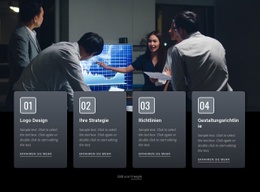
Der anthrazitfarbene Hintergrund und die weiße Typografie sorgen für ein ausdrucksstarkes Erscheinungsbild, doch der wichtigste Grund für diesen Block ist das ausgewogene Verhältnis von Inhaltsumfang und Struktur. Er eignet sich hervorragend, wenn eine Seite einen Leistungskategorien-Bereich mit gleichmäßiger Gewichtung verschiedener Gebäudekontexte, einer zentrierten Einführung und einem klaren visuellen Rhythmus benötigt, der sich von anderen vorgefertigten Blockvarianten abhebt.
Mit Nicepage anpassen
Wenn Sie Template Builder verwenden, können Sie Farben, Schriftarten, Kopf- und Fußzeilen, Layout, Spalten und andere Designelemente sowie Inhalte und Bilder anpassen.
Vorlage offline bearbeiten
2. Erstellen Sie eine neue Seite oder wählen Sie eine vorhandene aus
3. Klicken Sie auf Neuen Block hinzufügen, suchen Sie nach der ID 42253 und klicken Sie auf die Eingabetaste
Vorlage online bearbeiten
Erstellen Sie fantastische Websites


Kostenloser Nicepage Builder
Schlüsselwörter
Mit einer fertigen Vorlage beginnen
Design für eine neue Seite auswählen
Verwenden Sie eine fertige Vorlage als Ausgangspunkt, anstatt jede Seite von Grund auf neu zu erstellen. Wenn Sie in Nicepage eine neue Seite hinzufügen, durchsuchen Sie die verfügbaren Designs, vergleichen Sie verschiedene Layouts und wählen Sie eine Option, die bereits zum allgemeinen Zweck und zur visuellen Ausrichtung Ihres Projekts passt.
Verschiedene Seitendesigns durchsuchen
Erkunden Sie Seitendesigns mithilfe der Suche, thematischer Kategorien, Designsets und der Vorschau der gesamten Seite. Die Sammlung enthält Layouts für verschiedene Themen und Seitenzwecke, sodass Sie Alternativen leichter vergleichen können, bevor Sie ein Design zur Anpassung auswählen.
Ausgewählte Vorlage anpassen
Nachdem Sie ein Design ausgewählt haben, erstellen Sie die Seite und bearbeiten Sie sie anschließend visuell in Nicepage. Ersetzen Sie den Demoinhalt, passen Sie Bilder, Typografie, Farben, Abschnitte und andere Elemente an und passen Sie das fertige Layout an Ihre eigenen Inhalte an, anstatt das Design von Grund auf neu zu erstellen.
Weitere Designrichtungen entdecken
Wenn die erste Option nicht optimal zu Ihrem Projekt passt, kehren Sie zur Designsammlung zurück und vergleichen Sie weitere Vorlagen, bevor Sie sich für ein Layout entscheiden. So ist die Vorlagenbibliothek nicht nur für eine schnellere Seitenerstellung nützlich, sondern auch, um verschiedene visuelle Ansätze zu erkunden und einen passenden Ausgangspunkt für ein neues Projekt zu finden.
Dieser Workflow bietet Ihnen Zugriff auf eine umfangreiche Sammlung vorgefertigter Designs, die Sie auswählen, vergleichen und an die Bedürfnisse jeder neuen Seite oder jedes Projekts anpassen können.

Mehr von Wirtschaftsrecht Blöcken
-
EN

-
EN

-
EN
-
-
EN
-
EN
-
EN
-
EN
-
-
-
-
EN
-
-
EN
-
-
EN
-
EN
-
EN
-
EN
-
EN





Mehr von Merkmale Blöcken
-
-
-
-
-
EN
-
EN
-
-
-
EN
-
-
-
-
EN
-
EN
-
-
EN
-
EN
-
EN
-
-