Sommercamp-Ausbildung Vorlage


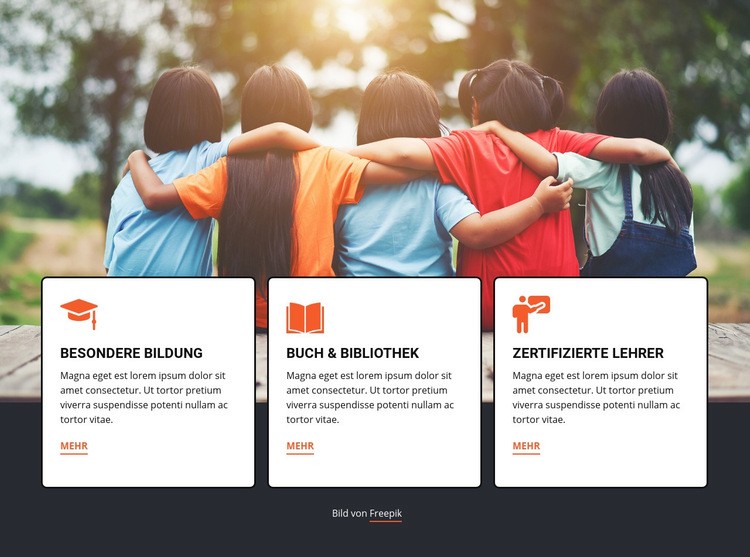
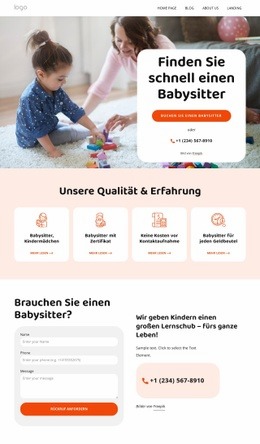
Drei Angebote und ein Kinderfoto schaffen einen markanten Bereich
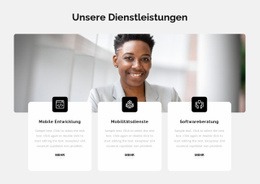
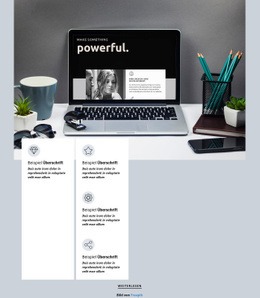
Der Bereich verbindet drei konkrete Bildungsrubriken – „Sonderpädagogik“, „Bücher & Bibliothek“ und „Zertifizierte Lehrkräfte“ – mit einem visuellen Aufbau, der sie zusammenführt, ohne ihre Unterschiede zu verwischen. Jedes Angebot erhält eine eigene weiße Karte mit abgerundeten Ecken, ein Icon, einen beschreibenden Absatz und einen „Mehr“-Link. Im Vergleich zu einer simplen Textzeile oder einem größeren, undifferenzierten Raster präsentiert dieser Entwurf drei verwandte Optionen in einer kompakten Reihe, die sich schnell erfassen lässt.
Das Kinderfoto in voller Breite schafft eine stimmungsvolle visuelle Kulisse, während der dunkelgraue untere Hintergrund den Karten einen stabilen Halt verleiht. Orangefarbene Akzente an den Icons und Links wiederholen sich über die gesamte Zeile und bilden ein dezentes Motiv, das die Angebote miteinander verbindet. Die dunkle Schrift auf den Karten und die großzügigen Abstände halten die Informationen gut lesbar, obwohl das Bild visuell stark im Hintergrund präsent ist.
Das macht den Block zu einer ausgezeichneten Wahl, wenn eine Seite mehrere Bildungsthemen gleichzeitig vorstellen möchte und dabei mehr Charakter als eine schlichte Liste bieten soll. Die wiederkehrende Struktur bietet Raum für projektspezifische Beschreibungen und bewahrt gleichzeitig den direkten Vergleich der drei Punkte. Sein größter Vorzug liegt in der Verbindung aus greifbaren Bildungskategorien, gleichwertiger Kartengestaltung und einer bildbetonten Präsentation – nicht im Anspruch, einen gesamten Webauftritt oder eine vollständige Seite zu ersetzen.
Mit Nicepage anpassen
Wenn Sie Template Builder verwenden, können Sie Farben, Schriftarten, Kopf- und Fußzeilen, Layout, Spalten und andere Designelemente sowie Inhalte und Bilder anpassen.
Vorlage offline bearbeiten
2. Erstellen Sie eine neue Seite oder wählen Sie eine vorhandene aus
3. Klicken Sie auf Neuen Block hinzufügen, suchen Sie nach der ID 105795 und klicken Sie auf die Eingabetaste
Vorlage online bearbeiten
Erstellen Sie fantastische Websites


Kostenloser Nicepage Builder
Schlüsselwörter
Mit einer fertigen Vorlage beginnen
Design für eine neue Seite auswählen
Verwenden Sie eine fertige Vorlage als Ausgangspunkt, anstatt jede Seite von Grund auf neu zu erstellen. Wenn Sie in Nicepage eine neue Seite hinzufügen, durchsuchen Sie die verfügbaren Designs, vergleichen Sie verschiedene Layouts und wählen Sie eine Option, die bereits zum allgemeinen Zweck und zur visuellen Ausrichtung Ihres Projekts passt.
Verschiedene Seitendesigns durchsuchen
Erkunden Sie Seitendesigns mithilfe der Suche, thematischer Kategorien, Designsets und der Vorschau der gesamten Seite. Die Sammlung enthält Layouts für verschiedene Themen und Seitenzwecke, sodass Sie Alternativen leichter vergleichen können, bevor Sie ein Design zur Anpassung auswählen.
Ausgewählte Vorlage anpassen
Nachdem Sie ein Design ausgewählt haben, erstellen Sie die Seite und bearbeiten Sie sie anschließend visuell in Nicepage. Ersetzen Sie den Demoinhalt, passen Sie Bilder, Typografie, Farben, Abschnitte und andere Elemente an und passen Sie das fertige Layout an Ihre eigenen Inhalte an, anstatt das Design von Grund auf neu zu erstellen.
Weitere Designrichtungen entdecken
Wenn die erste Option nicht optimal zu Ihrem Projekt passt, kehren Sie zur Designsammlung zurück und vergleichen Sie weitere Vorlagen, bevor Sie sich für ein Layout entscheiden. So ist die Vorlagenbibliothek nicht nur für eine schnellere Seitenerstellung nützlich, sondern auch, um verschiedene visuelle Ansätze zu erkunden und einen passenden Ausgangspunkt für ein neues Projekt zu finden.
Dieser Workflow bietet Ihnen Zugriff auf eine umfangreiche Sammlung vorgefertigter Designs, die Sie auswählen, vergleichen und an die Bedürfnisse jeder neuen Seite oder jedes Projekts anpassen können.



Mehr von Ausbildung Blöcken
-
-

-
EN
-
-
EN
-
EN
-
EN
-
EN
-
EN
-
EN
-
EN
-
EN
-
-
EN
-
EN
-
EN
-
EN
-
EN
-
EN
-



Mehr von Merkmale Blöcken
-
-
EN
-
EN
-
EN
-
-
EN
-
-
EN
-
EN
-
-
-
EN
-
EN
-
EN
-
EN
-
EN
-
EN
-
EN
-
-