Ein Haustier-Blog Vorlage


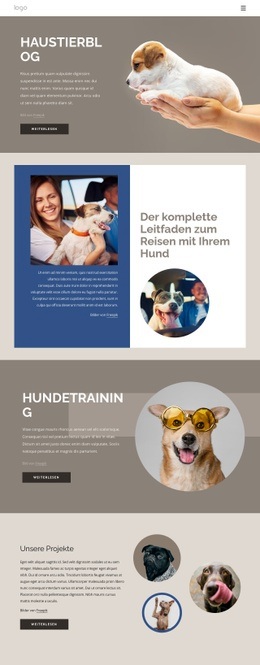
Ein bildbetonter Einstieg zum Thema Haustiere mit zwei gezielten Themenbereichen
Ein großes Lifestyle-Bild, ein kompaktes Textfeld und eine Zeile mit zwei hervorgehobenen Themen machen diesen Block zu einer markanten Alternative zu einem einfacheren Haustier-Abschnitt. Das obere Bild einer Person mit Hund sorgt für sofortige thematische Einordnung, während die Überschrift „Ein Haustier-Blog“ und das Label „Über uns“ einen redaktionellen Einstieg schaffen. Der dezent gelbe Button „Mehr erfahren“ bietet eine klare Handlungsaufforderung, ohne das Layout zu dominieren.
Das untere dunkle Band ist das prägnanteste Gestaltungsmerkmal dieses Designs. Statt einer breiten Liste oder eines größeren Kartenrasters lenkt es die Aufmerksamkeit gezielt auf zwei begleitende Themen: „Über Tierfutter“ und „Hundegesundheit“. Durch die runden Illustrationen lassen sich die Themen schnell erfassen, und die parallele Anordnung verleiht dem Abschnitt einen kompakten, ausgewogenen Abschluss. Der Kontrast zwischen dem warmen Cremeton im oberen Bereich und dem anthrazitfarbenen unteren Band trennt zudem die einleitende Botschaft klar von den ergänzenden Informationen.
Damit ist dieser Block eine hervorragende Wahl, wenn eine Seite ein Haustierthema vorstellen und gleichzeitig eine Vorschau auf zwei verwandte Bereiche in einer einzigen visuellen Einheit bieten soll. Er bietet genügend inhaltliche Tiefe für einen einleitenden Abschnitt und bleibt dabei fokussiert genug, um sich nahtlos mit nachfolgenden Artikeln, Ressourcen oder Kontaktinhalten abzustimmen.
Mit Nicepage anpassen
Wenn Sie Template Builder verwenden, können Sie Farben, Schriftarten, Kopf- und Fußzeilen, Layout, Spalten und andere Designelemente sowie Inhalte und Bilder anpassen.
Vorlage offline bearbeiten
2. Erstellen Sie eine neue Seite oder wählen Sie eine vorhandene aus
3. Klicken Sie auf Neuen Block hinzufügen, suchen Sie nach der ID 71943 und klicken Sie auf die Eingabetaste
Vorlage online bearbeiten
Erstellen Sie fantastische Websites


Kostenloser Nicepage Builder
Schlüsselwörter
Mit einer fertigen Vorlage beginnen
Design für eine neue Seite auswählen
Verwenden Sie eine fertige Vorlage als Ausgangspunkt, anstatt jede Seite von Grund auf neu zu erstellen. Wenn Sie in Nicepage eine neue Seite hinzufügen, durchsuchen Sie die verfügbaren Designs, vergleichen Sie verschiedene Layouts und wählen Sie eine Option, die bereits zum allgemeinen Zweck und zur visuellen Ausrichtung Ihres Projekts passt.
Verschiedene Seitendesigns durchsuchen
Erkunden Sie Seitendesigns mithilfe der Suche, thematischer Kategorien, Designsets und der Vorschau der gesamten Seite. Die Sammlung enthält Layouts für verschiedene Themen und Seitenzwecke, sodass Sie Alternativen leichter vergleichen können, bevor Sie ein Design zur Anpassung auswählen.
Ausgewählte Vorlage anpassen
Nachdem Sie ein Design ausgewählt haben, erstellen Sie die Seite und bearbeiten Sie sie anschließend visuell in Nicepage. Ersetzen Sie den Demoinhalt, passen Sie Bilder, Typografie, Farben, Abschnitte und andere Elemente an und passen Sie das fertige Layout an Ihre eigenen Inhalte an, anstatt das Design von Grund auf neu zu erstellen.
Weitere Designrichtungen entdecken
Wenn die erste Option nicht optimal zu Ihrem Projekt passt, kehren Sie zur Designsammlung zurück und vergleichen Sie weitere Vorlagen, bevor Sie sich für ein Layout entscheiden. So ist die Vorlagenbibliothek nicht nur für eine schnellere Seitenerstellung nützlich, sondern auch, um verschiedene visuelle Ansätze zu erkunden und einen passenden Ausgangspunkt für ein neues Projekt zu finden.
Dieser Workflow bietet Ihnen Zugriff auf eine umfangreiche Sammlung vorgefertigter Designs, die Sie auswählen, vergleichen und an die Bedürfnisse jeder neuen Seite oder jedes Projekts anpassen können.


Mehr von Haustiere & Tiere Blöcken
-
EN
-
EN

-
EN
-
EN
-
EN
-
EN
-
EN
-
-
EN
-
EN
-
EN
-
EN
-
EN
-
EN
-
EN
-
EN
-
EN
-
-
EN
-







Mehr von Text auf Bild Blöcken
-
EN
-
EN
-
-
EN
-
-
EN
-
EN
-
EN
-
EN
-
EN
-
EN
-
EN
-
-
EN
-
EN
-
EN
-
EN
-
EN
-
-
EN