Positive Bewertungen Vorlage


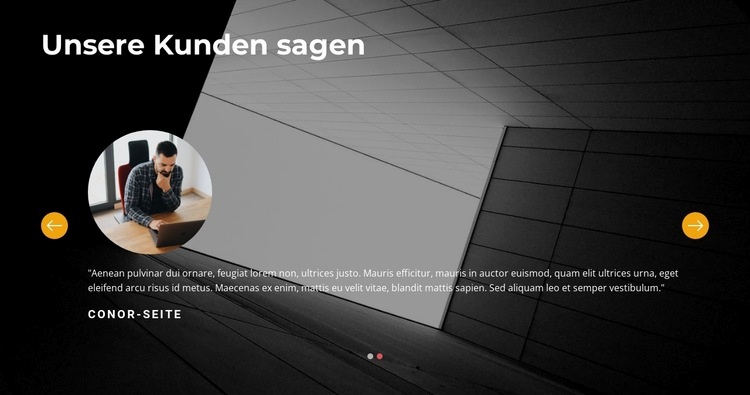
Ein dunkles Porträt-und-Zitat-Layout verleiht Testimonials visuelle Präsenz
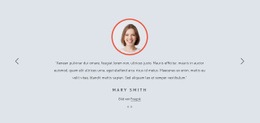
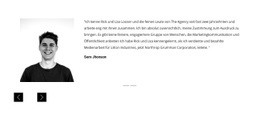
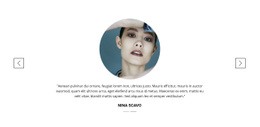
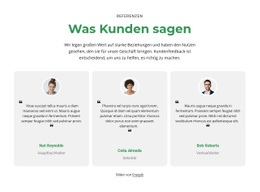
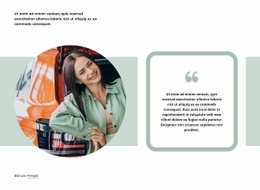
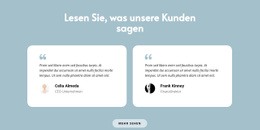
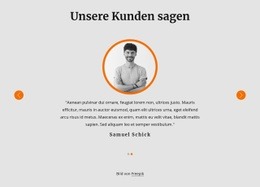
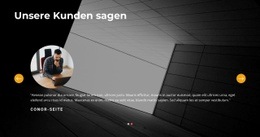
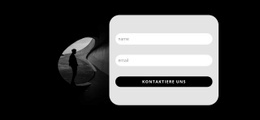
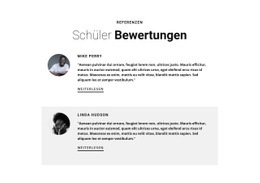
Der Bereich vereint drei charakteristische Gestaltungsmerkmale: ein seitenbreites dunkles Architekturfoto, zwei porträtbasierte Testimonial-Slides und leuchtend gelbe Karussell-Bedienelemente. Die Überschrift „Das sagen unsere Kunden“ schafft sofort Klarheit über den Zweck, während jedes wiederkehrende Element ein kreisrundes Porträt neben ein Zitat und den Namen des Kunden stellt. Diese Kombination gibt dem Feedback einen menschlichen Blickfang und verbindet die Aussage unmittelbar mit der jeweiligen Person.
Das aus zwei Slides bestehende Karussell optimiert zudem die Informationsdichte des Bereichs. Anstatt mehrere Zitate als lange vertikale Liste aufzuführen, zeigt es jeweils nur ein Testimonial und nutzt Indikatoren sowie Vor- und Zurück-Schaltflächen, um den weiteren Eintrag einzublenden. Dadurch eignet sich das Design hervorragend für Seiten, die Social Proof benötigen, ohne dass Kundenstimmen die umliegenden Inhalte überlagern. Die einheitliche Slide-Struktur sorgt beim Durchklicken für ein harmonisches Gesamtbild.
Der visuelle Kontrast stärkt dieses Designkonzept zusätzlich. Ein schwarzes Overlay stellt sicher, dass der weiße Text über dem Architekturbild gut lesbar bleibt, während die gelben Bedienelemente als gezielter Akzent dienen und den Blick auf die Interaktion lenken. Zusammen machen diese Details den Block zu einer unverwechselbaren Fertigkomponente für einen Testimonial-Bereich mit redaktioneller Bildwirkung und kompakter Navigation. Sein Wert liegt im Zusammenspiel von Atmosphäre, klarer Zuordnung und kontrollierter Rotation – nicht im Anspruch, den Rest einer Unterseite oder Website vollständig abzubilden.
Mit Nicepage anpassen
Wenn Sie Template Builder verwenden, können Sie Farben, Schriftarten, Kopf- und Fußzeilen, Layout, Spalten und andere Designelemente sowie Inhalte und Bilder anpassen.
Vorlage offline bearbeiten
2. Erstellen Sie eine neue Seite oder wählen Sie eine vorhandene aus
3. Klicken Sie auf Neuen Block hinzufügen, suchen Sie nach der ID 1382114 und klicken Sie auf die Eingabetaste
Vorlage online bearbeiten
Erstellen Sie fantastische Websites


Kostenloser Nicepage Builder
Schlüsselwörter
Mit einer fertigen Vorlage beginnen
Design für eine neue Seite auswählen
Verwenden Sie eine fertige Vorlage als Ausgangspunkt, anstatt jede Seite von Grund auf neu zu erstellen. Wenn Sie in Nicepage eine neue Seite hinzufügen, durchsuchen Sie die verfügbaren Designs, vergleichen Sie verschiedene Layouts und wählen Sie eine Option, die bereits zum allgemeinen Zweck und zur visuellen Ausrichtung Ihres Projekts passt.
Verschiedene Seitendesigns durchsuchen
Erkunden Sie Seitendesigns mithilfe der Suche, thematischer Kategorien, Designsets und der Vorschau der gesamten Seite. Die Sammlung enthält Layouts für verschiedene Themen und Seitenzwecke, sodass Sie Alternativen leichter vergleichen können, bevor Sie ein Design zur Anpassung auswählen.
Ausgewählte Vorlage anpassen
Nachdem Sie ein Design ausgewählt haben, erstellen Sie die Seite und bearbeiten Sie sie anschließend visuell in Nicepage. Ersetzen Sie den Demoinhalt, passen Sie Bilder, Typografie, Farben, Abschnitte und andere Elemente an und passen Sie das fertige Layout an Ihre eigenen Inhalte an, anstatt das Design von Grund auf neu zu erstellen.
Weitere Designrichtungen entdecken
Wenn die erste Option nicht optimal zu Ihrem Projekt passt, kehren Sie zur Designsammlung zurück und vergleichen Sie weitere Vorlagen, bevor Sie sich für ein Layout entscheiden. So ist die Vorlagenbibliothek nicht nur für eine schnellere Seitenerstellung nützlich, sondern auch, um verschiedene visuelle Ansätze zu erkunden und einen passenden Ausgangspunkt für ein neues Projekt zu finden.
Dieser Workflow bietet Ihnen Zugriff auf eine umfangreiche Sammlung vorgefertigter Designs, die Sie auswählen, vergleichen und an die Bedürfnisse jeder neuen Seite oder jedes Projekts anpassen können.

Design-Set (11)
-

-
EN
-
EN
-
EN
-
EN
-
EN
-
-
EN



Mehr von Wirtschaftsrecht Blöcken
-
EN
-
EN
-
EN
-
EN
-
EN
-
-
-
-
EN
-
-
EN
-
EN
-
EN
-
EN
-
EN
-
EN
-
EN
-
-
EN
-
EN







Mehr von Referenzen Blöcken
-
-
EN
-
EN
-
EN
-
-
EN
-
EN
-
-
-
EN
-
-
-
EN
-
EN
-
-
EN
-
-
EN
-
EN
-
EN