Certificazione aziendale Modello


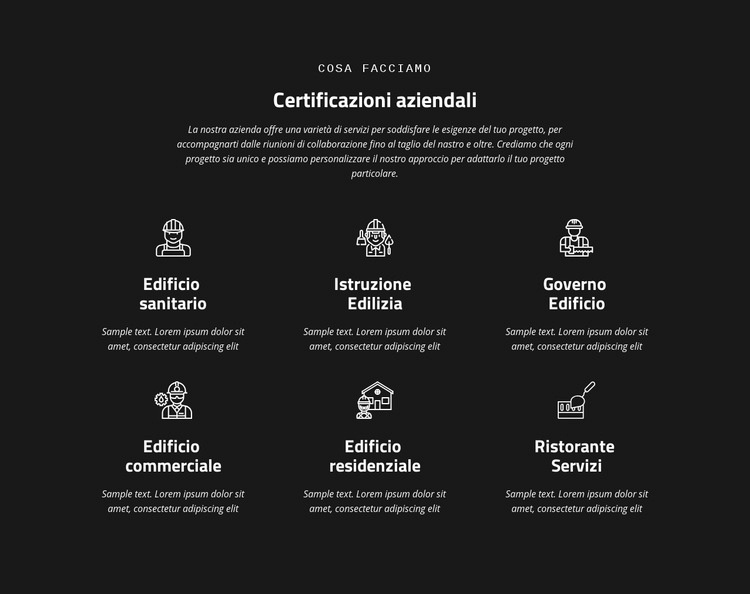
Sei categorie basate su icone creano un'alternativa compatta a un elenco di servizi generico
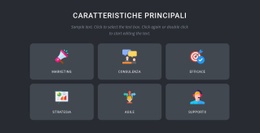
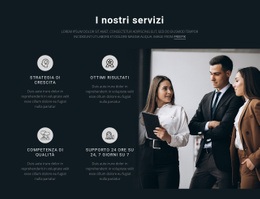
Il design combina una gerarchia introduttiva centrata con un sistema a sei categorie distinte. «Cosa facciamo» e «Certificazioni aziendali» creano un punto di partenza intuitivo, mentre il paragrafo di supporto inquadra la sezione attorno a servizi facilmente adattabili alle esigenze del progetto. Anziché racchiudere tutte le informazioni in un'unica area di testo continua, il layout suddivide l'offerta in Edifici sanitari, Edifici scolastici, Edifici governativi, Edifici commerciali, Edifici residenziali e Strutture di ristorazione.
Le icone circolari ricorrenti e i titoli in grassetto su due righe forniscono a ciascuna voce un riferimento visivo immediato. Paragrafi descrittivi più brevi offrono spazio per ulteriori dettagli senza appesantire la griglia. Essendo disposta su due file da tre elementi, la sezione offre una soluzione di design armoniosa per quei progetti che necessitano di mostrare sei capacità correlate in un'unica schermata. In questo modo si evita l'eccessiva estensione verticale di un elenco a colonna singola, conservando al contempo più contesto rispetto a una navigazione basata esclusivamente su icone.
Lo sfondo color antracite scuro e i caratteri bianchi aggiungono una forte presenza visiva, ma il motivo principale per scegliere questo blocco risiede nell'equilibrio tra copertura dei contenuti e impostazione strutturale. Risulta prezioso quando una pagina necessita di una sezione dedicata ai servizi che dia pari risalto a diversi ambiti edilizi, con un'introduzione centrata e un ritmo visivo subito distinguibile rispetto ad altri blocchi già pronti.
Personalizza con Nicepage
Quando utilizzi Generatore di modelli sarai in grado di regolare colori, caratteri, intestazione e fooer, layout, colonne e altri elementi di design, nonché contenuti e immagini.
Modifica modello offline
2. Creare una nuova pagina o selezionare esistente
3. Fai clic su Aggiungi nuovo blocco, cerca l'ID 42253 e fai clic su Invio
Modifica modello online
Crea fantastici siti web


Nicepage Builder gratuito
Parole chiave
Inizia con un modello predefinito
Scegli un design per una nuova pagina
Utilizza un modello predefinito come punto di partenza anziché creare ogni pagina da zero. Quando aggiungi una nuova pagina in Nicepage, sfoglia i design disponibili, confronta i diversi layout e scegli un'opzione che si adatti allo scopo generale e alla direzione visiva del tuo progetto.
Esplora diversi design di pagina
Esplora i Design di pagina utilizzando la funzione di ricerca, le categorie tematiche, i set di design e le anteprime a pagina intera. La collezione include layout per diversi argomenti e scopi, semplificando il confronto tra le alternative prima di selezionare un design da personalizzare.
Personalizza il modello selezionato
Dopo aver scelto un design, crea la pagina e continua a modificarla visivamente in Nicepage. Sostituisci il contenuto demo, regola immagini, tipografia, colori, sezioni e altri elementi e adatta il layout predefinito ai tuoi contenuti anziché ricostruire il design da zero.
Esplora altre direzioni di design
Se la prima opzione non si adatta perfettamente al tuo progetto, torna alla raccolta di modelli e confronta altri template prima di scegliere un layout definitivo. In questo modo, la libreria di template si rivela utile non solo per creare pagine più velocemente, ma anche per esplorare diversi approcci visivi e trovare un punto di partenza adatto per un nuovo progetto.
Questo flusso di lavoro ti dà accesso a un'ampia collezione di design predefiniti che possono essere selezionati, confrontati e personalizzati in base alle esigenze di ogni nuova pagina o progetto.



Altro da Legge degli affari Blocchi
-
EN

-

-
EN
-
-
EN
-
-
-
EN
-
-
EN
-
EN
-
-
EN
-
EN
-
-
-
-
-
EN
-
EN






Altro da Caratteristiche Blocchi
-
-
EN
-
-
-
-
EN
-
EN
-
EN
-
EN
-
-
EN
-
EN
-
EN
-
-
EN
-
EN
-
-
-
EN
-
EN