Bild und Text Vorlage


Ein Porträt und eine ausführliche Story schaffen einen fokussierten Abschnitt
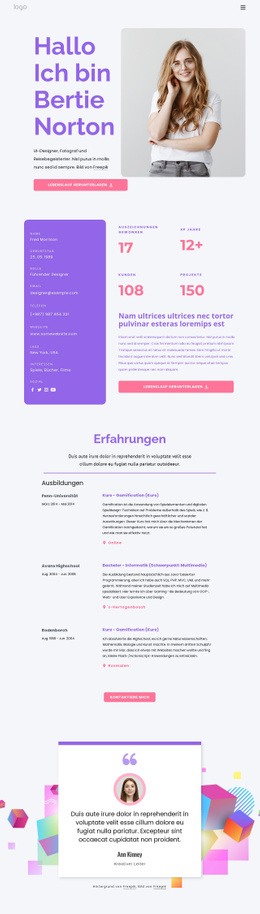
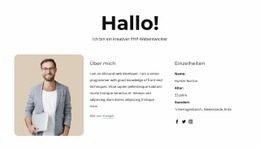
Der wichtigste Grund für diesen Block ist die konzentrierte Verbindung aus visueller Identität und inhaltlicher Tiefe. Ein Porträt befindet sich in einer weißen Karte mit einem darunter stehenden Zitat, was dem Abschnitt sofort einen menschlichen Bezugspunkt verleiht. Anstatt dieses Bild in ein großes Raster einzubetten, platziert das Design ein Akzent-Label, eine markante Überschrift und ausführlichen Fließtext in der angrenzenden Spalte. Die einzelne Schaltfläche bietet anschließend einen dezenten Fortführungspunkt, sobald die Geschichte eingeleitet wurde.
Diese Kombination eignet sich hervorragend, wenn eine Seite mehr Kontext benötigt, als eine kurze Profilkarte bieten kann, aber noch kein vollständiges Artikellayout erfordert. Die horizontale Trennlinie verleiht dem Abschnitt einen definierten Einstieg, während das anthrazitfarbene Feld, die weiße Karte, der türkisfarbene Akzent und die weiße Schaltfläche für sichtbaren Kontrast zwischen Bild- und Textseite sorgen. So lässt sich die Geschichte eines Gründers, ein beruflicher Erfahrungsbericht oder ein redaktioneller Beitrag hervorheben, ohne auf mehrere wiederkehrende Komponenten angewiesen zu sein. Im Vergleich zu einem reinen Textabschnitt liefert das Porträt einen stärkeren visuellen Anker; im Vergleich zu einer Galerie oder einem Kartenraster gibt die Fließtextspalte einer einzelnen Botschaft mehr Raum zur Entfaltung. Der Block ist eine gezielte Option für Seiten, die eine personenbezogene Geschichte mit einer klaren nächsten Handlung verknüpfen möchten.
Mit Nicepage anpassen
Wenn Sie Template Builder verwenden, können Sie Farben, Schriftarten, Kopf- und Fußzeilen, Layout, Spalten und andere Designelemente sowie Inhalte und Bilder anpassen.
Vorlage offline bearbeiten
2. Erstellen Sie eine neue Seite oder wählen Sie eine vorhandene aus
3. Klicken Sie auf Neuen Block hinzufügen, suchen Sie nach der ID 473292 und klicken Sie auf die Eingabetaste
Vorlage online bearbeiten
Erstellen Sie fantastische Websites


Kostenloser Nicepage Builder
Schlüsselwörter
Mit einer fertigen Vorlage beginnen
Design für eine neue Seite auswählen
Verwenden Sie eine fertige Vorlage als Ausgangspunkt, anstatt jede Seite von Grund auf neu zu erstellen. Wenn Sie in Nicepage eine neue Seite hinzufügen, durchsuchen Sie die verfügbaren Designs, vergleichen Sie verschiedene Layouts und wählen Sie eine Option, die bereits zum allgemeinen Zweck und zur visuellen Ausrichtung Ihres Projekts passt.
Verschiedene Seitendesigns durchsuchen
Erkunden Sie Seitendesigns mithilfe der Suche, thematischer Kategorien, Designsets und der Vorschau der gesamten Seite. Die Sammlung enthält Layouts für verschiedene Themen und Seitenzwecke, sodass Sie Alternativen leichter vergleichen können, bevor Sie ein Design zur Anpassung auswählen.
Ausgewählte Vorlage anpassen
Nachdem Sie ein Design ausgewählt haben, erstellen Sie die Seite und bearbeiten Sie sie anschließend visuell in Nicepage. Ersetzen Sie den Demoinhalt, passen Sie Bilder, Typografie, Farben, Abschnitte und andere Elemente an und passen Sie das fertige Layout an Ihre eigenen Inhalte an, anstatt das Design von Grund auf neu zu erstellen.
Weitere Designrichtungen entdecken
Wenn die erste Option nicht optimal zu Ihrem Projekt passt, kehren Sie zur Designsammlung zurück und vergleichen Sie weitere Vorlagen, bevor Sie sich für ein Layout entscheiden. So ist die Vorlagenbibliothek nicht nur für eine schnellere Seitenerstellung nützlich, sondern auch, um verschiedene visuelle Ansätze zu erkunden und einen passenden Ausgangspunkt für ein neues Projekt zu finden.
Dieser Workflow bietet Ihnen Zugriff auf eine umfangreiche Sammlung vorgefertigter Designs, die Sie auswählen, vergleichen und an die Bedürfnisse jeder neuen Seite oder jedes Projekts anpassen können.