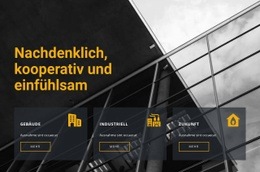
Gebäudetraining Vorlage


Ein zweigeteilter Einstieg in das Training, gefolgt von drei wiederholbaren Themenkarten
Der Abschnitt beginnt mit einer spezifischen Inhaltskombination, die ihn von einem einfachen Textblock oder einem großen Kartenraster abhebt. Die Überschrift „Teambildungstraining“ führt in das Thema Teamarbeit ein, während zwei erläuternde Absätze die Zusammenarbeit für ein gemeinsames Ziel und die mit der Teamleistung verbundenen Verhaltensweisen beschreiben. Ein Arbeitsplatzbild liegt diesem Text gegenüber und verleiht der einleitenden Zeile einen praktischen visuellen Rahmen, ohne deren Botschaft zu überlagern.
Drei weiße Themenkarten führen das Thema darunter weiter aus. Jede Karte wiederholt dasselbe Grundmuster aus einem Icon im Outline-Stil, der Beschriftung „Musterüberschrift“ und einem beschreibenden Beispieltext, wodurch eine einheitliche Reihe entsteht, die verwandte Begleitpunkte aufnehmen kann. Das Ergebnis ist eine kompakte Abfolge von der Erklärung bis zum inhaltlichen Detail: Besucher erfassen zuerst die Schulungsidee und überfliegen dann mehrere strukturierte Bereiche, die diese untermauern.
Dieses Design bietet sich an, wenn eine Seite mehr visuelle Präsenz als eine einzelne Spalte, aber weniger Wiederholung als ein dichtes Raster aus vielen Karten benötigt. Das hellgraue Feld und der schwarze Sockelbereich schaffen Abgrenzung, während das Arbeitsplatzbild ein starkes Gegengewicht zur fetten Überschrift und dem serifenbetonten Fließtext bildet. Der Block bleibt ein einheitlicher, vorgefertigter Abschnitt, doch seine Kombination aus Inhaltsdichte, Bildbetonung und wiederholten Karten sichert ihm einen festen Platz unter alternativen Designs für Inhalts-Highlights.
Mit Nicepage anpassen
Wenn Sie Template Builder verwenden, können Sie Farben, Schriftarten, Kopf- und Fußzeilen, Layout, Spalten und andere Designelemente sowie Inhalte und Bilder anpassen.
Vorlage offline bearbeiten
2. Erstellen Sie eine neue Seite oder wählen Sie eine vorhandene aus
3. Klicken Sie auf Neuen Block hinzufügen, suchen Sie nach der ID 63902 und klicken Sie auf die Eingabetaste
Vorlage online bearbeiten
Erstellen Sie fantastische Websites


Kostenloser Nicepage Builder
Schlüsselwörter
Mit einer fertigen Vorlage beginnen
Design für eine neue Seite auswählen
Verwenden Sie eine fertige Vorlage als Ausgangspunkt, anstatt jede Seite von Grund auf neu zu erstellen. Wenn Sie in Nicepage eine neue Seite hinzufügen, durchsuchen Sie die verfügbaren Designs, vergleichen Sie verschiedene Layouts und wählen Sie eine Option, die bereits zum allgemeinen Zweck und zur visuellen Ausrichtung Ihres Projekts passt.
Verschiedene Seitendesigns durchsuchen
Erkunden Sie Seitendesigns mithilfe der Suche, thematischer Kategorien, Designsets und der Vorschau der gesamten Seite. Die Sammlung enthält Layouts für verschiedene Themen und Seitenzwecke, sodass Sie Alternativen leichter vergleichen können, bevor Sie ein Design zur Anpassung auswählen.
Ausgewählte Vorlage anpassen
Nachdem Sie ein Design ausgewählt haben, erstellen Sie die Seite und bearbeiten Sie sie anschließend visuell in Nicepage. Ersetzen Sie den Demoinhalt, passen Sie Bilder, Typografie, Farben, Abschnitte und andere Elemente an und passen Sie das fertige Layout an Ihre eigenen Inhalte an, anstatt das Design von Grund auf neu zu erstellen.
Weitere Designrichtungen entdecken
Wenn die erste Option nicht optimal zu Ihrem Projekt passt, kehren Sie zur Designsammlung zurück und vergleichen Sie weitere Vorlagen, bevor Sie sich für ein Layout entscheiden. So ist die Vorlagenbibliothek nicht nur für eine schnellere Seitenerstellung nützlich, sondern auch, um verschiedene visuelle Ansätze zu erkunden und einen passenden Ausgangspunkt für ein neues Projekt zu finden.
Dieser Workflow bietet Ihnen Zugriff auf eine umfangreiche Sammlung vorgefertigter Designs, die Sie auswählen, vergleichen und an die Bedürfnisse jeder neuen Seite oder jedes Projekts anpassen können.