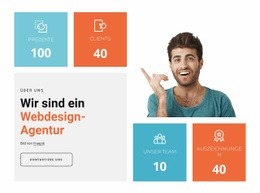
Lassen Sie uns einige Zahlen knacken Vorlage


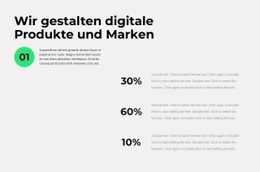
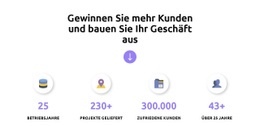
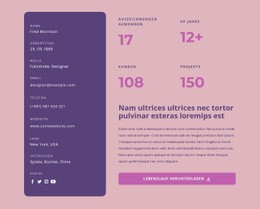
Ausgewogenes Zähler-Raster für zahlenbasierte Inhalte
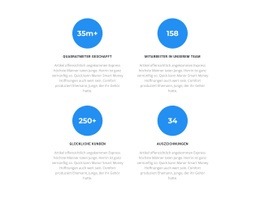
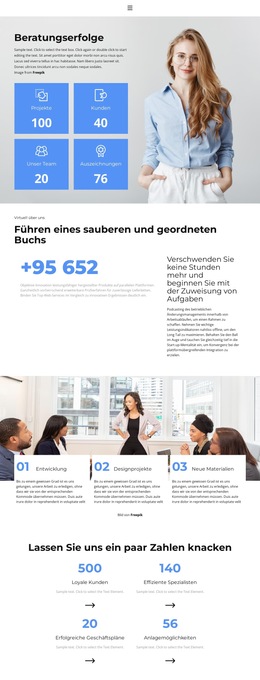
Dieser Bereich kombiniert eine zentrierte Einleitungsüberschrift mit vier wiederkehrenden Zählergruppen und hebt sich damit deutlich von alternativen Statistik-Layouts ab. Anstatt Zahlen in einer langen Reihe oder einer dichten Tabelle anzuordnen, schafft das Raster aus zwei Spalten und zwei Zeilen zwei ausgewogene Informationsebenen. Jedes Element umfasst einen hervorgehobenen Wert, eine Beschriftung, begleitenden Text und ein Pfeilsymbol, sodass der Aufbau sowohl den schnellen Vergleich als auch eine kurze Erklärung unterstützt.
Leuchtend blaue Werte machen die Zahlen zum primären visuellen Blickfang. Die schwarze Typografie hält Beschriftungen und Absätze gut lesbar, während der weiße Hintergrund und großzügige Abstände verhindern, dass die wiederholten Elemente gedrängt wirken. Die Pfeile bilden ein einheitliches Detail am unteren Rand aller vier Gruppen und tragen dazu bei, dass jedes Element als geschlossene Einheit wahrgenommen wird.
Dadurch ist der Block eine praktische Wahl, wenn eine Seite einen eigenständigen Kennzahlenbereich benötigt, der mehr Struktur als isolierte Zahlen bietet, aber weniger dicht als eine Datentabelle ist. Er kann eine Gruppe zusammenhängender Werte zwischen umfangreicheren Inhaltsbereichen präsentieren und dabei einen klaren visuellen Rhythmus bewahren. Die bereitgestellten Werte dienen als Demonstrationsinhalte; für das fertige Projekt sollten sie durch eigene, verifizierte Angaben ersetzt werden, anstatt die Beispiele als tatsächliche Geschäftsergebnisse zu übernehmen.
Mit Nicepage anpassen
Wenn Sie Template Builder verwenden, können Sie Farben, Schriftarten, Kopf- und Fußzeilen, Layout, Spalten und andere Designelemente sowie Inhalte und Bilder anpassen.
Vorlage offline bearbeiten
2. Erstellen Sie eine neue Seite oder wählen Sie eine vorhandene aus
3. Klicken Sie auf Neuen Block hinzufügen, suchen Sie nach der ID 2704513 und klicken Sie auf die Eingabetaste
Vorlage online bearbeiten
Erstellen Sie fantastische Websites


Kostenloser Nicepage Builder
Schlüsselwörter
Mit einer fertigen Vorlage beginnen
Design für eine neue Seite auswählen
Verwenden Sie eine fertige Vorlage als Ausgangspunkt, anstatt jede Seite von Grund auf neu zu erstellen. Wenn Sie in Nicepage eine neue Seite hinzufügen, durchsuchen Sie die verfügbaren Designs, vergleichen Sie verschiedene Layouts und wählen Sie eine Option, die bereits zum allgemeinen Zweck und zur visuellen Ausrichtung Ihres Projekts passt.
Verschiedene Seitendesigns durchsuchen
Erkunden Sie Seitendesigns mithilfe der Suche, thematischer Kategorien, Designsets und der Vorschau der gesamten Seite. Die Sammlung enthält Layouts für verschiedene Themen und Seitenzwecke, sodass Sie Alternativen leichter vergleichen können, bevor Sie ein Design zur Anpassung auswählen.
Ausgewählte Vorlage anpassen
Nachdem Sie ein Design ausgewählt haben, erstellen Sie die Seite und bearbeiten Sie sie anschließend visuell in Nicepage. Ersetzen Sie den Demoinhalt, passen Sie Bilder, Typografie, Farben, Abschnitte und andere Elemente an und passen Sie das fertige Layout an Ihre eigenen Inhalte an, anstatt das Design von Grund auf neu zu erstellen.
Weitere Designrichtungen entdecken
Wenn die erste Option nicht optimal zu Ihrem Projekt passt, kehren Sie zur Designsammlung zurück und vergleichen Sie weitere Vorlagen, bevor Sie sich für ein Layout entscheiden. So ist die Vorlagenbibliothek nicht nur für eine schnellere Seitenerstellung nützlich, sondern auch, um verschiedene visuelle Ansätze zu erkunden und einen passenden Ausgangspunkt für ein neues Projekt zu finden.
Dieser Workflow bietet Ihnen Zugriff auf eine umfangreiche Sammlung vorgefertigter Designs, die Sie auswählen, vergleichen und an die Bedürfnisse jeder neuen Seite oder jedes Projekts anpassen können.











Mehr von Zähler Blöcken
-

-
EN
-
EN
-
EN
-
EN
-
EN
-
EN
-
EN