Service des medizinischen Zentrums Vorlage


Zentrales klinisches Porträt verleiht sechs Leistungen Struktur
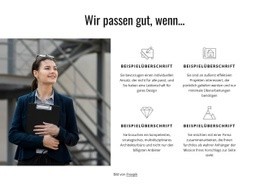
Dieser Abschnitt kombiniert eine zentrierte Überschrift und einen kurzen Einleitungstext mit einer sofort erfassbaren dreispaltigen Leistungsanordnung. Drei medizinische Einträge befinden sich links, drei rechts und in der Mitte steht das Porträt einer medizinischen Fachkraft. Die Inhalte umfassen Echokardiografie, Pädiatrie, Frauengesundheit, Dermatologie, Labordiagnostik und CT-Scans. Anstelle eines gleichförmigen Rasters aus sechs Elementen schafft das Porträt einen zentralen Ruhepol und setzt die beiden Leistungsgruppen optisch miteinander in Beziehung.
Dieser Unterschied ist ein praktischer Grund, dieses Blockdesign gegenüber anderen Leistungsbereichen zu bevorzugen. Er bietet Platz für ein breites Spektrum klinischer Fachgebiete, während die Informationen klar strukturiert und schnell erfassbar bleiben. Die Überschrift „Unsere Leistungen“ und der kompakte Absatz liefern Kontext, ohne mit den Angeboten zu konkurrieren, während die blaue Trennlinie einen dezenten Akzent vor dem Hauptinhalt setzt. Der weiße Hintergrund und die großzügigen Abstände verleihen der Komposition die für das Gesundheitswesen passende Ruhe.
Diese Variante eignet sich besonders für Projekte, die ihr Leistungsangebot mit einem menschlichen visuellen Fokus statt rein über Icons oder Kacheln präsentieren möchten. Das Porträt ersetzt die Leistungsbeschreibungen nicht, sondern gliedert sie. Das Ergebnis ist ein fertiger Bereich mit klarem inhaltlichem Zweck, stimmigem Verhältnis von Bild zu Text und sechs konkreten Leistungsfeldern, die sich harmonisch an die restliche Seite anpassen lassen.
Mit Nicepage anpassen
Wenn Sie Template Builder verwenden, können Sie Farben, Schriftarten, Kopf- und Fußzeilen, Layout, Spalten und andere Designelemente sowie Inhalte und Bilder anpassen.
Vorlage offline bearbeiten
2. Erstellen Sie eine neue Seite oder wählen Sie eine vorhandene aus
3. Klicken Sie auf Neuen Block hinzufügen, suchen Sie nach der ID 43732 und klicken Sie auf die Eingabetaste
Vorlage online bearbeiten
Erstellen Sie fantastische Websites


Kostenloser Nicepage Builder
Schlüsselwörter
Mit einer fertigen Vorlage beginnen
Design für eine neue Seite auswählen
Verwenden Sie eine fertige Vorlage als Ausgangspunkt, anstatt jede Seite von Grund auf neu zu erstellen. Wenn Sie in Nicepage eine neue Seite hinzufügen, durchsuchen Sie die verfügbaren Designs, vergleichen Sie verschiedene Layouts und wählen Sie eine Option, die bereits zum allgemeinen Zweck und zur visuellen Ausrichtung Ihres Projekts passt.
Verschiedene Seitendesigns durchsuchen
Erkunden Sie Seitendesigns mithilfe der Suche, thematischer Kategorien, Designsets und der Vorschau der gesamten Seite. Die Sammlung enthält Layouts für verschiedene Themen und Seitenzwecke, sodass Sie Alternativen leichter vergleichen können, bevor Sie ein Design zur Anpassung auswählen.
Ausgewählte Vorlage anpassen
Nachdem Sie ein Design ausgewählt haben, erstellen Sie die Seite und bearbeiten Sie sie anschließend visuell in Nicepage. Ersetzen Sie den Demoinhalt, passen Sie Bilder, Typografie, Farben, Abschnitte und andere Elemente an und passen Sie das fertige Layout an Ihre eigenen Inhalte an, anstatt das Design von Grund auf neu zu erstellen.
Weitere Designrichtungen entdecken
Wenn die erste Option nicht optimal zu Ihrem Projekt passt, kehren Sie zur Designsammlung zurück und vergleichen Sie weitere Vorlagen, bevor Sie sich für ein Layout entscheiden. So ist die Vorlagenbibliothek nicht nur für eine schnellere Seitenerstellung nützlich, sondern auch, um verschiedene visuelle Ansätze zu erkunden und einen passenden Ausgangspunkt für ein neues Projekt zu finden.
Dieser Workflow bietet Ihnen Zugriff auf eine umfangreiche Sammlung vorgefertigter Designs, die Sie auswählen, vergleichen und an die Bedürfnisse jeder neuen Seite oder jedes Projekts anpassen können.


Mehr von Medizin & Wissenschaft Blöcken
-
EN

-
-
EN
-
EN
-
EN
-
-
EN
-
EN


Mehr von Merkmale Blöcken
-
-
-
-
EN
-
EN
-
-
EN
-