Globale Beratung Vorlage



Vorlage offline bearbeiten
2. Erstellen Sie eine neue Seite und suchen Sie nach der ID 2704344
Vorlage online bearbeiten
Erstellen Sie fantastische Websites


Kostenloser Nicepage Builder
Schlüsselwörter
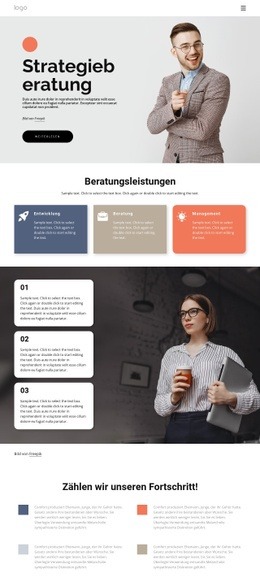
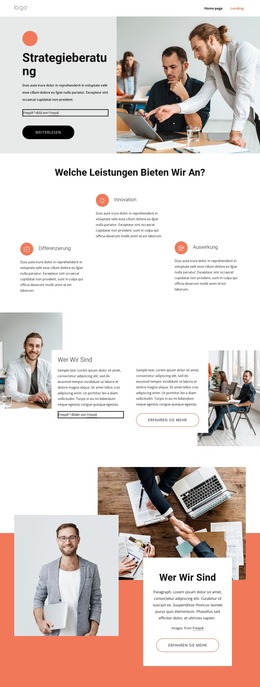
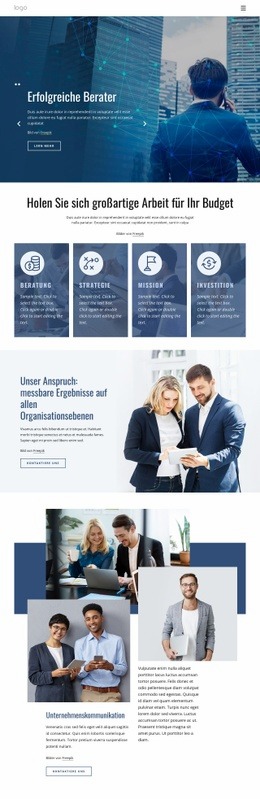
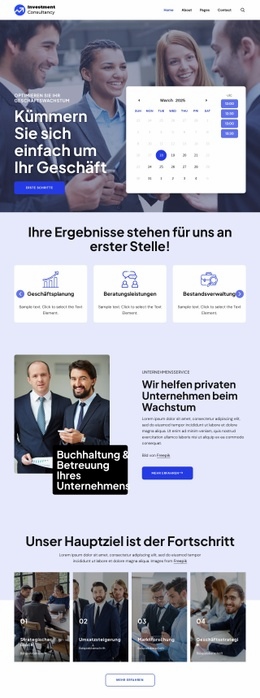
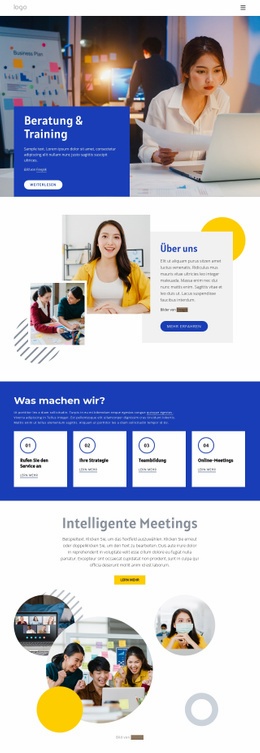
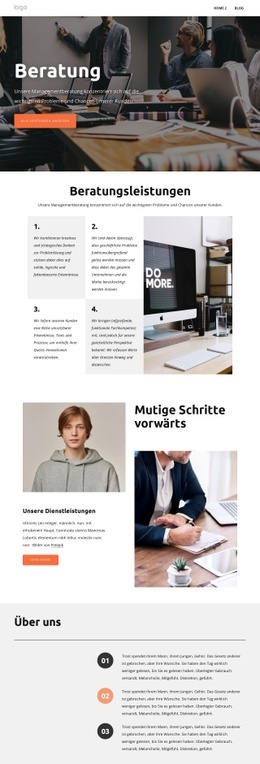
Drei Beratungsleistungen leiten zu Prozess-, Referenz- und Coaching-Inhalten über
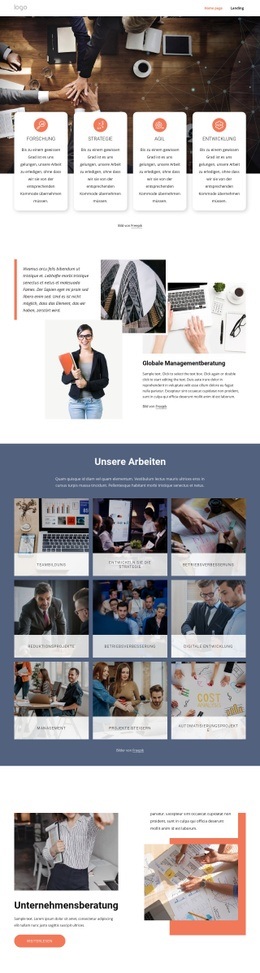
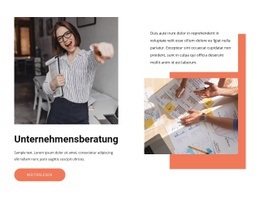
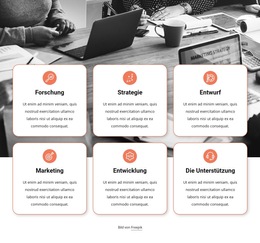
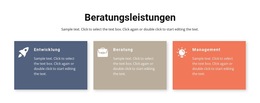
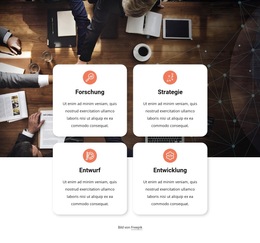
Die drei Service-Karten weisen dieses Design sofort als beratungsorientierte Vorlage aus: Entwicklung, Beratung und Management werden als eigenständige, wiederkehrende Gruppe präsentiert, anstatt in dichtem Text unterzugehen. Dieses klare Angebot wird durch nummerierte Prozesskarten neben dem Foto eines Beraters gestützt. So erhält die Seite eine zweite Bedeutungsebene, indem sie zeigt, dass die Zusammenarbeit in klaren Phasen oder Fortschritten verläuft. Vier fortschrittsbezogene Highlights führen diesen Gedanken weiter, ohne dass die Beispielwerte als geschäftliche Leistungsversprechen missverstanden werden.
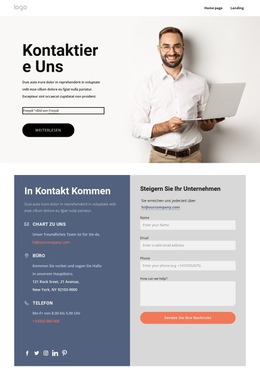
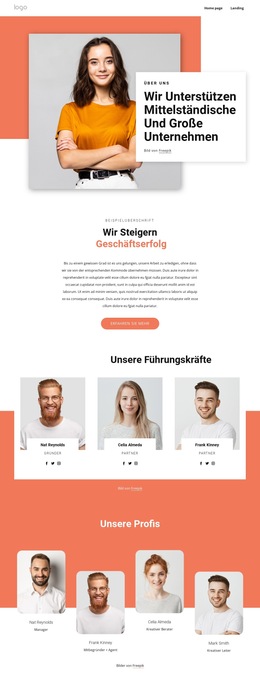
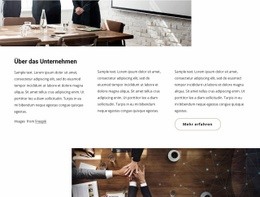
Das Design bietet zudem mehrere Elemente zur Vertrauensbildung: Der Bereich „Über das Unternehmen“ kombiniert ein Bürofoto mit drei Textspalten, während die Blog-Vorschau drei Artikelkarten für zusätzliche Informationsinhalte bereitstellt. Der Abschnitt „So funktioniert es“ ergänzt Bilder aus dem Arbeitsalltag sowie ein Zitat-Panel, und „So funktioniert Coaching“ leitet mit zwei Buttons zu einer direkten Einladung zum Coaching über. Kundenlogos und zwei Testimonial-Karten liefern weitere überzeugende Belege vor dem Kontaktformular.
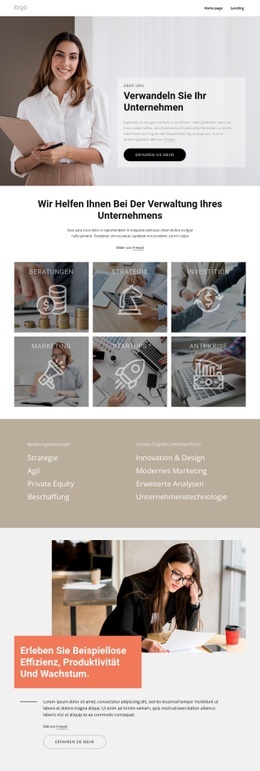
Dieses Zusammenspiel macht das Template zu einer idealen Wahl für Projekte, die mehr als eine einfache Leistungsübersicht oder eine isolierte Landingpage-Botschaft verlangen. Es ermöglicht, ein Angebot vorzustellen, den Arbeitsansatz zu erläutern, unterstützende Inhalte einzubinden, vertrauensbildende Abschnitte zu integrieren und mit einer gezielten Kontaktmöglichkeit abzuschließen. Die Seite eignet sich besonders für Beratungs- oder Coaching-Schwerpunkte, bei denen Services, Prozesse, Fachkompetenz und Kontaktaufnahme in einer schlüssigen visuellen Story zusammengeführt werden sollen.
Mit Nicepage anpassen
Wenn Sie Template Builder verwenden, können Sie Farben, Schriftarten, Kopf- und Fußzeilen, Layout, Spalten und andere Designelemente sowie Inhalte und Bilder anpassen.
Mit einer fertigen Vorlage beginnen
Design für eine neue Seite auswählen
Verwenden Sie eine fertige Vorlage als Ausgangspunkt, anstatt jede Seite von Grund auf neu zu erstellen. Wenn Sie in Nicepage eine neue Seite hinzufügen, durchsuchen Sie die verfügbaren Designs, vergleichen Sie verschiedene Layouts und wählen Sie eine Option, die bereits zum allgemeinen Zweck und zur visuellen Ausrichtung Ihres Projekts passt.
Verschiedene Seitendesigns durchsuchen
Erkunden Sie Seitendesigns mithilfe der Suche, thematischer Kategorien, Designsets und der Vorschau der gesamten Seite. Die Sammlung enthält Layouts für verschiedene Themen und Seitenzwecke, sodass Sie Alternativen leichter vergleichen können, bevor Sie ein Design zur Anpassung auswählen.
Ausgewählte Vorlage anpassen
Nachdem Sie ein Design ausgewählt haben, erstellen Sie die Seite und bearbeiten Sie sie anschließend visuell in Nicepage. Ersetzen Sie den Demoinhalt, passen Sie Bilder, Typografie, Farben, Abschnitte und andere Elemente an und passen Sie das fertige Layout an Ihre eigenen Inhalte an, anstatt das Design von Grund auf neu zu erstellen.
Weitere Designrichtungen entdecken
Wenn die erste Option nicht optimal zu Ihrem Projekt passt, kehren Sie zur Designsammlung zurück und vergleichen Sie weitere Vorlagen, bevor Sie sich für ein Layout entscheiden. So ist die Vorlagenbibliothek nicht nur für eine schnellere Seitenerstellung nützlich, sondern auch, um verschiedene visuelle Ansätze zu erkunden und einen passenden Ausgangspunkt für ein neues Projekt zu finden.
Dieser Workflow bietet Ihnen Zugriff auf eine umfangreiche Sammlung vorgefertigter Designs, die Sie auswählen, vergleichen und an die Bedürfnisse jeder neuen Seite oder jedes Projekts anpassen können.

Design-Set (22)
-
EN

-
-
EN
-
EN
-
EN
-
EN
-
EN
-
EN
-
EN
-
EN
-
EN
-
-
EN
-
-
Kostenlose Website Builder SoftwareHerunterladen
-
EN
-
EN