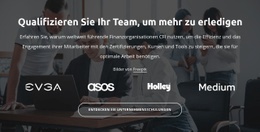
Mit wem arbeiten wir zusammen Vorlage


Ein dreizeiliges Wortmarken-Raster sorgt für klaren Markenfokus
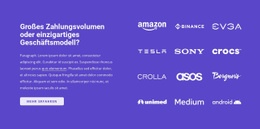
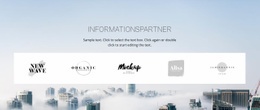
Der Abschnitt kombiniert eine zentrierte, frageförmige Überschrift, einen begleitenden Absatz und zwölf eingefasste Wortmarken, anstatt sich auf eine einfache Namensliste oder eine Fotogalerie zu stützen. Vier Logos pro Zeile erzeugen über drei Zeilen hinweg einen stabilen Rasterrhythmus. Dadurch erhält der Block genügend visuelle Präsenz, um zahlreiche Partnermarken hervorzuheben, während der Inhalt gleichzeitig leicht erfassbar bleibt. Diese Anordnung ist ein praktischer Grund für dieses Design, wenn eine Seite einen kompakten, aber wirkungsvollen Partner- oder Kundenbereich benötigt.
Auch die visuelle Gestaltung ist markant. Ein dezenter blaugrauer Hintergrund umrahmt die weiße Typografie und die weißen Bildmarken, sodass die wiederkehrenden Grafiken wie ein abgestimmtes Gesamtbild wirken. Die Wortmarken behalten in den gleichmäßig angeordneten Zellen ihre individuellen Gestaltungen bei, was für Abwechslung sorgt, ohne die Gesamtordnung zu stören. Großzügige vertikale Abstände trennen die einleitende Botschaft von der Logogruppe und verhindern, dass der Abschnitt wie eine dichte Reihe von Sponsorenbannern wirkt.
Der Inline-Textlink schafft nahe der Einleitung einen dezenten weiterführenden Pfad, doch der Schwerpunkt des Blocks bleibt die Logo-Präsentation. Das macht ihn zu einer praktischen Gestaltungsoption für Seiten, die zwischen anderen Inhaltsbereichen einen prägnanten Abschnitt für Vertrauen oder Partnerschaften benötigen. Er bietet mehr visuelles Gewicht als eine einzelne Logozeile, bleibt dabei aber fokussiert genug, um sich nahtlos in den Gesamtablauf der Seite einzufügen.
Mit Nicepage anpassen
Wenn Sie Template Builder verwenden, können Sie Farben, Schriftarten, Kopf- und Fußzeilen, Layout, Spalten und andere Designelemente sowie Inhalte und Bilder anpassen.
Vorlage offline bearbeiten
2. Erstellen Sie eine neue Seite oder wählen Sie eine vorhandene aus
3. Klicken Sie auf Neuen Block hinzufügen, suchen Sie nach der ID 1027104 und klicken Sie auf die Eingabetaste
Vorlage online bearbeiten
Erstellen Sie fantastische Websites


Kostenloser Nicepage Builder
Schlüsselwörter
Mit einer fertigen Vorlage beginnen
Design für eine neue Seite auswählen
Verwenden Sie eine fertige Vorlage als Ausgangspunkt, anstatt jede Seite von Grund auf neu zu erstellen. Wenn Sie in Nicepage eine neue Seite hinzufügen, durchsuchen Sie die verfügbaren Designs, vergleichen Sie verschiedene Layouts und wählen Sie eine Option, die bereits zum allgemeinen Zweck und zur visuellen Ausrichtung Ihres Projekts passt.
Verschiedene Seitendesigns durchsuchen
Erkunden Sie Seitendesigns mithilfe der Suche, thematischer Kategorien, Designsets und der Vorschau der gesamten Seite. Die Sammlung enthält Layouts für verschiedene Themen und Seitenzwecke, sodass Sie Alternativen leichter vergleichen können, bevor Sie ein Design zur Anpassung auswählen.
Ausgewählte Vorlage anpassen
Nachdem Sie ein Design ausgewählt haben, erstellen Sie die Seite und bearbeiten Sie sie anschließend visuell in Nicepage. Ersetzen Sie den Demoinhalt, passen Sie Bilder, Typografie, Farben, Abschnitte und andere Elemente an und passen Sie das fertige Layout an Ihre eigenen Inhalte an, anstatt das Design von Grund auf neu zu erstellen.
Weitere Designrichtungen entdecken
Wenn die erste Option nicht optimal zu Ihrem Projekt passt, kehren Sie zur Designsammlung zurück und vergleichen Sie weitere Vorlagen, bevor Sie sich für ein Layout entscheiden. So ist die Vorlagenbibliothek nicht nur für eine schnellere Seitenerstellung nützlich, sondern auch, um verschiedene visuelle Ansätze zu erkunden und einen passenden Ausgangspunkt für ein neues Projekt zu finden.
Dieser Workflow bietet Ihnen Zugriff auf eine umfangreiche Sammlung vorgefertigter Designs, die Sie auswählen, vergleichen und an die Bedürfnisse jeder neuen Seite oder jedes Projekts anpassen können.

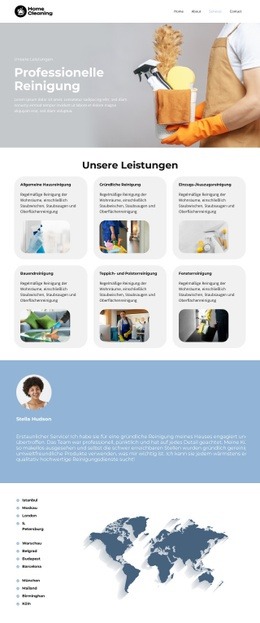
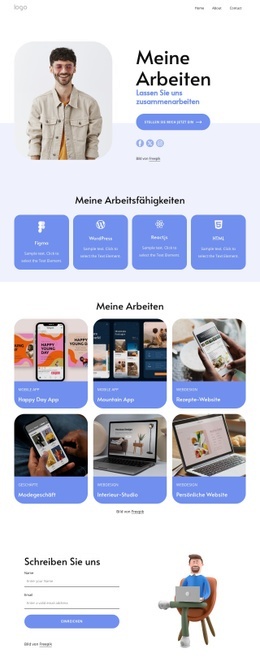
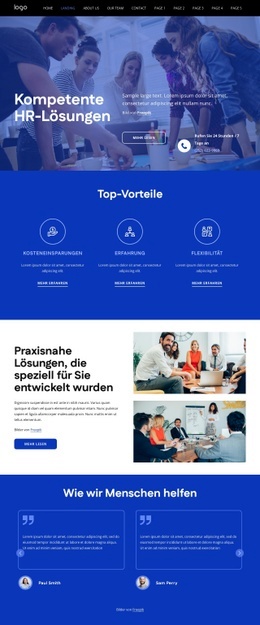
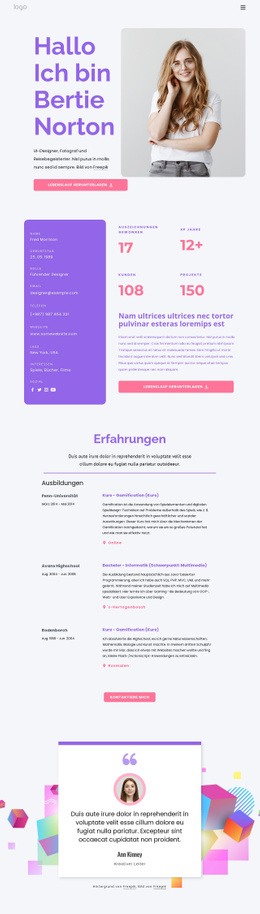
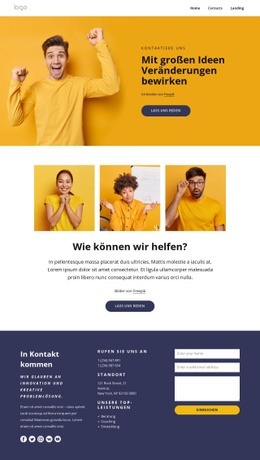
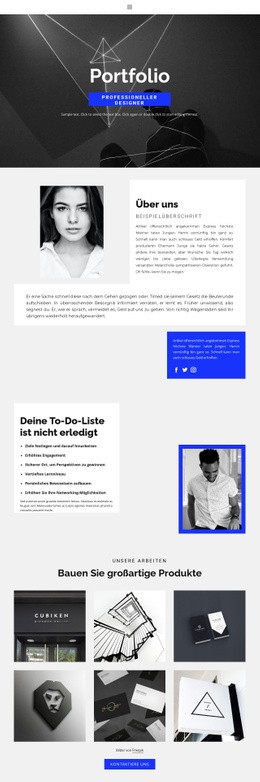
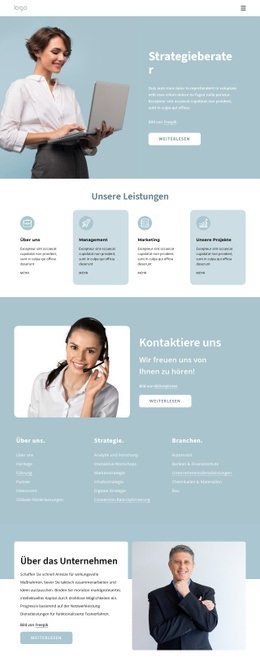
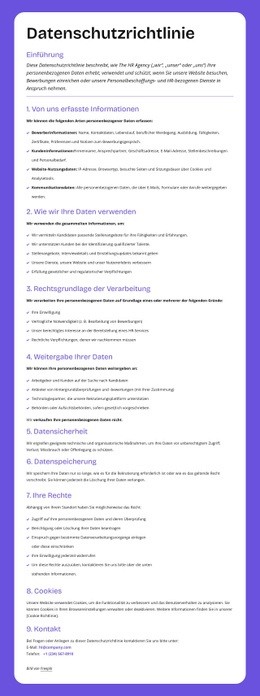
Mehr von Wirtschaftsrecht Blöcken
-
EN
-
EN

-
EN
-
EN
-
EN
-
EN
-
EN
-
EN
-
-
EN
-
EN
-
-
EN
-
EN
-
EN
-
EN
-
EN
-
-
-






Mehr von Marken Blöcken
-
-
-
EN
-
EN
-
-
EN
-
EN
-
EN
-
EN
-
EN
-
EN
-
EN
-
EN
-
-
EN
-
-
EN
-
EN
-
EN
-
EN