Онлайн и портативные версии Шаблон


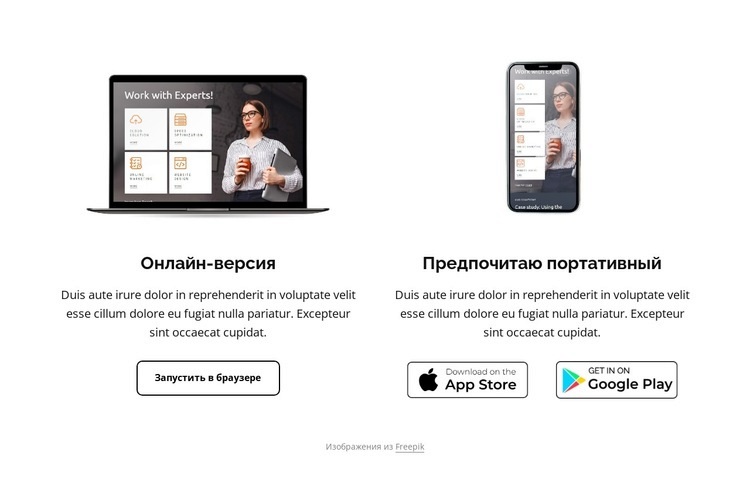
Сравнение на ноутбуке и смартфоне делает варианты доступа выразительными
Главное преимущество этого раздела заключается в том, как гармонично он выстраивает визуальное сопоставление двух способов доступа. Изображение ноутбука мгновенно связывает колонку «Онлайн-версия» с работой в браузере, а заголовок и компактный абзац сохраняют четкую направленность сообщения. Контурная кнопка «Запустить в браузере» логично завершает этот блок понятным текстовым действием.
Мобильный вариант оформлен иначе, но не менее акцентно. Изображение смартфона открывает блок «Предпочитаете мобильность?», а значки App Store и Google Play под сопроводительным текстом служат привычным ориентиром для скачивания. Вместо однотипных кнопок дизайн предлагает для каждого способа доступа формат действия, максимально подходящий его целевому назначению.
Такое решение оптимально, когда для страницы продукта обычного списка ссылок недостаточно, а сложная сравнительная таблица избыточна. Двухколоночный макет обеспечивает компактность выбора, в то время как белый фон, центрирование, свободные интервалы и единая иерархия заголовков создают визуальный порядок. Блок станет отличным самостоятельным разделом доступа для программного обеспечения или приложения, предоставляя достаточно сведений для выбора и наглядный контраст между ноутбуком и смартфоном для быстрого принятия решения.
Настроить с помощью Nicepage
При использовании Конструктор шаблонов вы сможете настраивать цвета, шрифты, верхний и нижний колонтитулы, макет, столбцы и другие элементы дизайна, а также контент и изображения.
Редактировать шаблон в автономном режиме
2. Создайте новую страницу или выберите существующую.
3. Нажмите "Добавить новый блок", найдите идентификатор 3408963 и нажмите "Ввод".
Редактировать шаблон онлайн
Создавайте потрясающие сайты


Бесплатный конструктор Nicepage Builder
Ключевые слова
Начните с готового шаблона
Выберите дизайн для новой страницы
Используйте готовый шаблон в качестве отправной точки, вместо того чтобы создавать каждую страницу с нуля. При добавлении новой страницы в Nicepage просмотрите доступные дизайны, сравните различные макеты и выберите вариант, который уже соответствует общему назначению и визуальному направлению вашего проекта.
Просмотрите различные дизайны страниц
Изучите Дизайны страниц, используя поиск, тематические категории, наборы дизайнов и предварительный просмотр страниц. Коллекция включает макеты для различных тем и целей страниц, что упрощает сравнение альтернатив перед выбором дизайна для настройки.
Настройте выбранный шаблон
После выбора дизайна создайте страницу и продолжите ее визуальное редактирование в Nicepage. Замените демонстрационный контент, настройте изображения, типографику, цвета, разделы и другие элементы, а также адаптируйте готовый макет к своему собственному контенту, вместо того чтобы перестраивать дизайн с нуля.
Изучите другие варианты дизайна
Если первый вариант не совсем подходит для вашего проекта, вернитесь к коллекции дизайнов и сравните другие шаблоны, прежде чем выбрать макет. Это делает библиотеку шаблонов полезной не только для более быстрого создания страниц, но и для изучения различных визуальных подходов и поиска подходящей отправной точки для нового проекта.
Этот рабочий процесс предоставляет вам доступ к широкой коллекции готовых дизайнов, которые можно выбирать, сравнивать и настраивать в соответствии с потребностями каждой новой страницы или проекта.

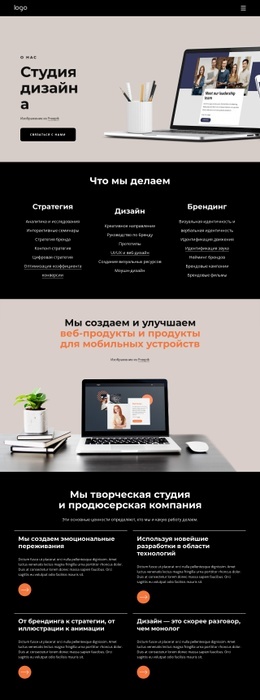
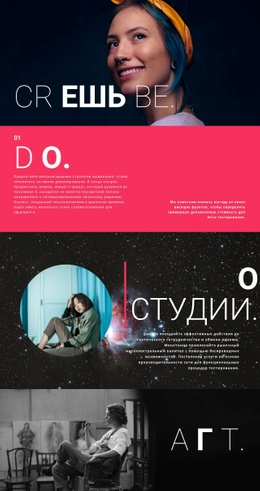
Больше из Художественный дизайн Blocks
-
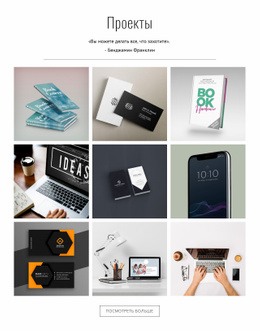
-

-
EN
-
-
-
EN
-
-
EN
-
EN
-
EN
-
EN
-
-
-
EN
-
-
EN
-
EN
-
-
EN
-
EN
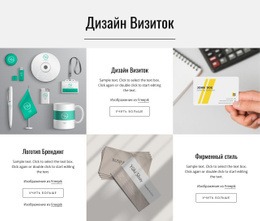










Больше из Текст и кнопка Blocks
-
EN
-
EN
-
EN
-
EN
-
EN
-
EN
-
EN
-
EN
-
-
EN
-
-
EN
-
EN
-
-
-
EN
-
-
EN
-
EN
-
EN