Drei Abteilungen Vorlage


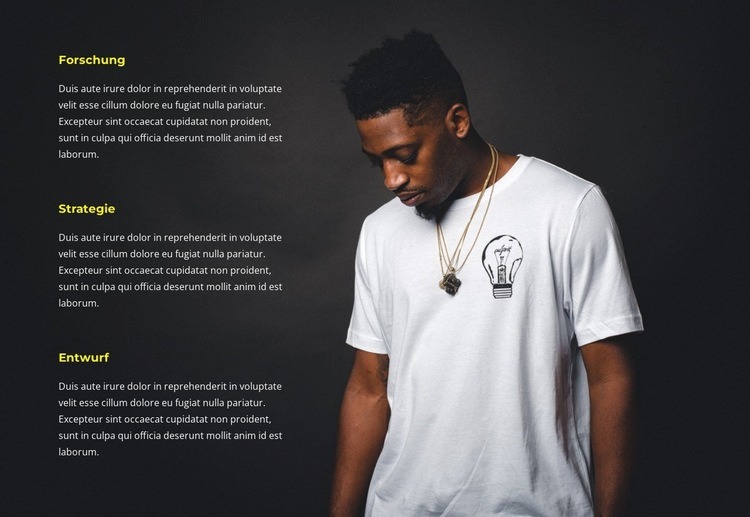
Drei gekennzeichnete Kompetenzen kombiniert mit einer ausdrucksstarken Porträtkomposition
Dieser Entwurf zeichnet sich durch das Zusammenspiel von drei Leistungsbereichen und einer bildbetonten Komposition aus. Recherche, Strategie und Design bilden ein kompaktes, aussagekräftiges Inhaltsmodell mit jeweils einem erläuternden Absatz unter jedem Label. Dadurch erhält der Block mehr inhaltliche Tiefe als eine bloße Reihe von Leistungsbezeichnungen, während alle Informationen übersichtlich in einem einzigen Abschnitt gebündelt bleiben.
Das Layout ist ebenso markant. Die drei Elemente sind links vertikal angeordnet und schaffen so eine klare Leseführung, während das Porträt im Hintergrund den Abschnitt füllt und das Motiv nach rechts versetzt. Die dunkle Bildbearbeitung sorgt dafür, dass die gelben Labels als visuelle Orientierungspunkte dienen und die weißen Absätze hervorragend lesbar bleiben. Großzügige vertikale Abstände schaffen eine angenehme Trennung, ohne den thematischen Zusammenhang der Kompetenzen aufzulösen.
Dieses fertige Design ist eine praktische Alternative, wenn ein Projekt einen Leistungs- oder Kompetenzblock mit einem redaktionellen Bild anstelle eines herkömmlichen Rasters gleichartiger Karten benötigt. Es eignet sich ideal, um kreative Angebote vorzustellen, eine überschaubare Auswahl an Fachbereichen zu erläutern oder Leistungsdetails im mittleren Bereich der Seite zu präsentieren, während andere Blöcke Einleitungen, Nachweise, Kontaktangaben oder Interaktionspfade übernehmen. Der besondere Mehrwert dieses Designs liegt im ausgewogenen Zusammenspiel aus wiederkehrenden Texteinheiten, starker Porträtpräsenz und asymmetrischer visueller Gewichtung.
Mit Nicepage anpassen
Wenn Sie Template Builder verwenden, können Sie Farben, Schriftarten, Kopf- und Fußzeilen, Layout, Spalten und andere Designelemente sowie Inhalte und Bilder anpassen.
Vorlage offline bearbeiten
2. Erstellen Sie eine neue Seite oder wählen Sie eine vorhandene aus
3. Klicken Sie auf Neuen Block hinzufügen, suchen Sie nach der ID 2432170 und klicken Sie auf die Eingabetaste
Vorlage online bearbeiten
Erstellen Sie fantastische Websites


Kostenloser Nicepage Builder
Schlüsselwörter
Mit einer fertigen Vorlage beginnen
Design für eine neue Seite auswählen
Verwenden Sie eine fertige Vorlage als Ausgangspunkt, anstatt jede Seite von Grund auf neu zu erstellen. Wenn Sie in Nicepage eine neue Seite hinzufügen, durchsuchen Sie die verfügbaren Designs, vergleichen Sie verschiedene Layouts und wählen Sie eine Option, die bereits zum allgemeinen Zweck und zur visuellen Ausrichtung Ihres Projekts passt.
Verschiedene Seitendesigns durchsuchen
Erkunden Sie Seitendesigns mithilfe der Suche, thematischer Kategorien, Designsets und der Vorschau der gesamten Seite. Die Sammlung enthält Layouts für verschiedene Themen und Seitenzwecke, sodass Sie Alternativen leichter vergleichen können, bevor Sie ein Design zur Anpassung auswählen.
Ausgewählte Vorlage anpassen
Nachdem Sie ein Design ausgewählt haben, erstellen Sie die Seite und bearbeiten Sie sie anschließend visuell in Nicepage. Ersetzen Sie den Demoinhalt, passen Sie Bilder, Typografie, Farben, Abschnitte und andere Elemente an und passen Sie das fertige Layout an Ihre eigenen Inhalte an, anstatt das Design von Grund auf neu zu erstellen.
Weitere Designrichtungen entdecken
Wenn die erste Option nicht optimal zu Ihrem Projekt passt, kehren Sie zur Designsammlung zurück und vergleichen Sie weitere Vorlagen, bevor Sie sich für ein Layout entscheiden. So ist die Vorlagenbibliothek nicht nur für eine schnellere Seitenerstellung nützlich, sondern auch, um verschiedene visuelle Ansätze zu erkunden und einen passenden Ausgangspunkt für ein neues Projekt zu finden.
Dieser Workflow bietet Ihnen Zugriff auf eine umfangreiche Sammlung vorgefertigter Designs, die Sie auswählen, vergleichen und an die Bedürfnisse jeder neuen Seite oder jedes Projekts anpassen können.


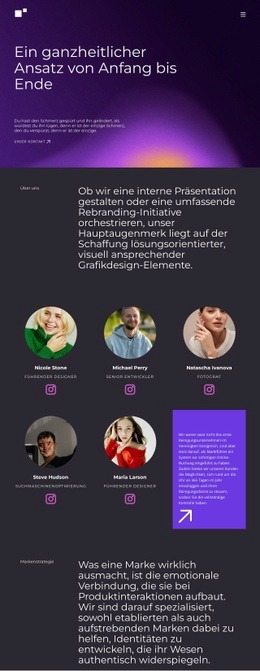

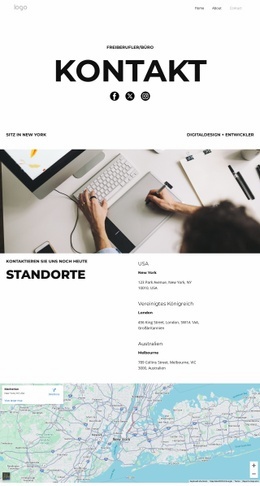
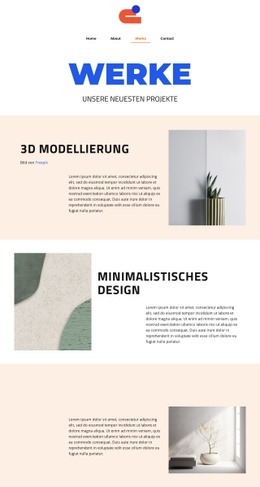
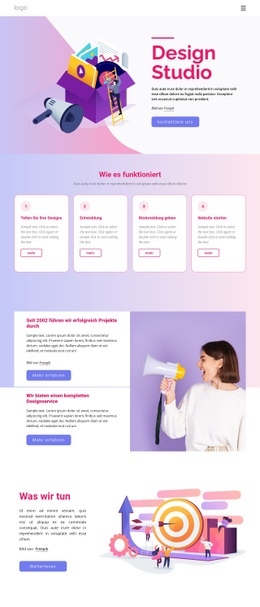
Mehr von Kunstdesign Blöcken
-
-

-
-
EN
-
-
EN
-
EN
-
-
-
-
EN
-
EN
-
-
EN
-
EN
-
-
EN
-
EN
-
EN
-


Mehr von Text auf Bild Blöcken
-
-
-
EN
-
EN
-
EN
-
EN
-
-
EN
-
-
-
EN
-
EN
-
-
EN
-
-
EN
-
EN
-
-
EN
-
EN