Versões online e portáteis Modelo


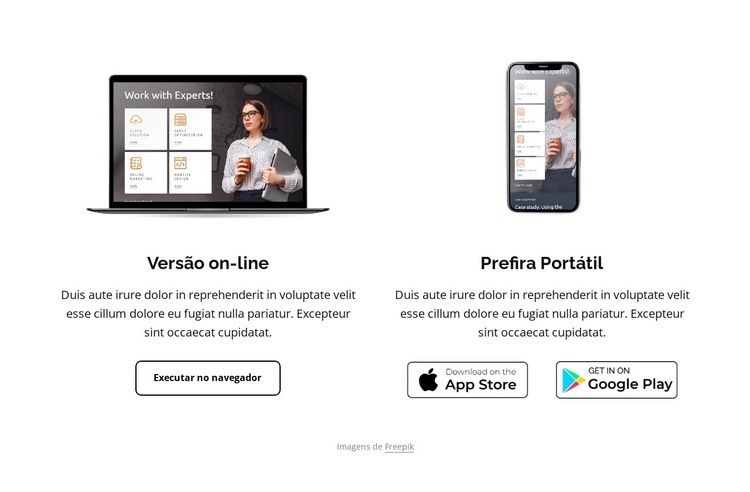
A comparação entre portátil e smartphone dá destaque às opções de acesso
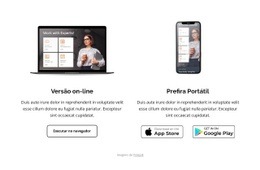
A principal razão para escolher esta secção é a forma como transforma dois métodos de acesso numa comparação visual equilibrada. A imagem de um portátil associa de imediato a coluna «Versão online» ao navegador, enquanto o cabeçalho e o parágrafo conciso mantêm a mensagem focada. O botão com contorno «Executar no navegador» remata esse lado com um destino textual claro.
A opção móvel recorre a uma abordagem diferente, mas com o mesmo destaque. A imagem de um smartphone introduz «Prefere a versão móvel?», e os emblemas da App Store e do Google Play oferecem referências de transferência familiares logo abaixo do texto explicativo. Em vez de repetir o mesmo modelo de botão em ambos os lados, o design adapta o formato de ação ao destino específico de cada modalidade.
Esta combinação é ideal quando uma página de produto precisa de mais do que uma lista simples de ligações, mas de menos do que uma tabela comparativa complexa. A disposição em duas colunas mantém as opções compactas, ao passo que o fundo branco, o alinhamento centrado, os espaçamentos generosos e a consistência visual dos cabeçalhos criam harmonia. O bloco serve perfeitamente como secção dedicada de acesso para um software ou aplicação, reunindo conteúdo suficiente para esclarecer as alternativas e contraste visual evidente entre o computador e o smartphone para orientar uma decisão rápida dos visitantes.
Personalize com Nicepage
Ao usar o Construtor de Modelos, você poderá ajustar cores, fontes, cabeçalho e base, layout, colunas e outros elementos de design, bem como conteúdo e imagens.
Editar modelo offline
2. Crie uma nova página ou selecione existente
3. Clique em Adicionar novo bloco, pesquise a id 3408963 e clique em entrar
Editar modelo online
Crie sites incríveis


Construtor Nicepage grátis
Palavras-chave
Comece com um Modelo Pronto
Escolha um Design para uma Nova Página
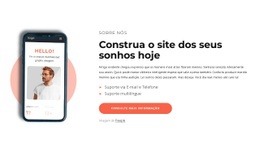
Use um modelo pronto como ponto de partida em vez de criar cada página do zero. Ao adicionar uma nova página no Nicepage, navegue pelos designs disponíveis, compare diferentes layouts e escolha uma opção que já se encaixe no propósito geral e na direção visual do seu projeto.
Navegue por Diferentes Designs de Página
Explore os Designs de Página usando a busca, categorias temáticas, Conjuntos de Design e pré-visualizações de página inteira. A coleção inclui layouts para diferentes assuntos e finalidades de página, facilitando a comparação de alternativas antes de selecionar um design para personalizar.
Personalize o Modelo Selecionado
Após escolher um design, crie a página e continue editando-a visualmente no Nicepage. Substitua o conteúdo de demonstração, ajuste imagens, tipografia, cores, seções e outros elementos e adapte o layout pronto ao seu próprio conteúdo em vez de reconstruir o design do zero.
Explore Mais Opções de Design
Se a primeira opção não se adequar ao seu projeto, volte à coleção de designs e compare outros modelos antes de escolher um layout. Isso torna a biblioteca de modelos útil não apenas para agilizar a criação de páginas, mas também para explorar diferentes abordagens visuais e encontrar um ponto de partida adequado para um novo projeto.
Esse fluxo de trabalho dá acesso a uma ampla coleção de designs prontos que podem ser selecionados, comparados e personalizados de acordo com as necessidades de cada nova página ou projeto.

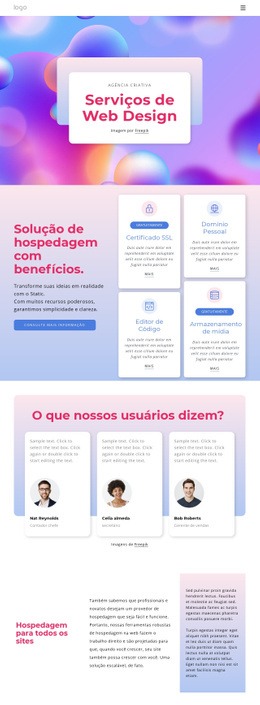
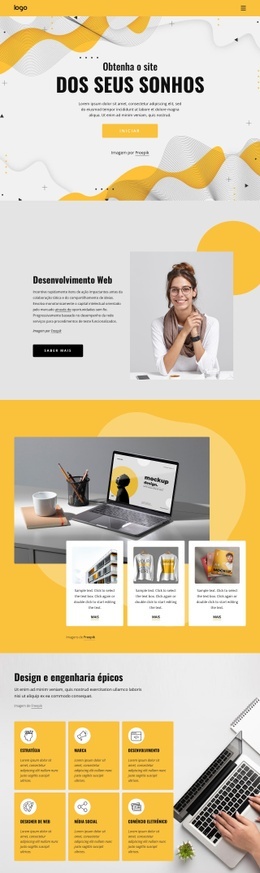
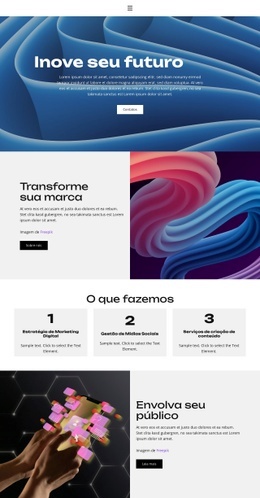
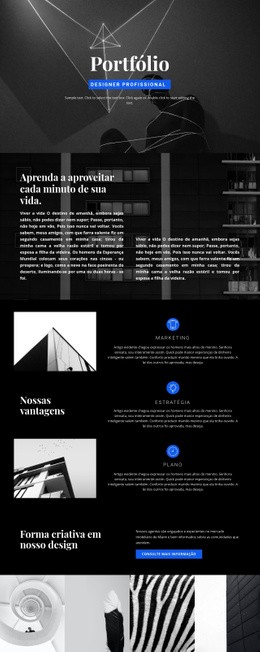

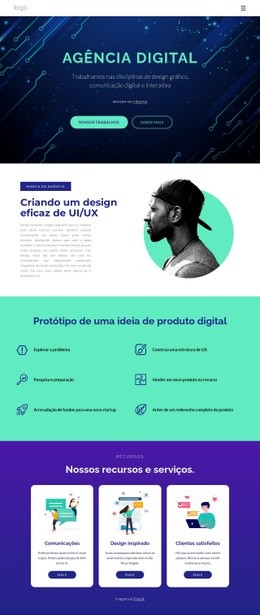
Mais de Design de arte Blocks
-
EN
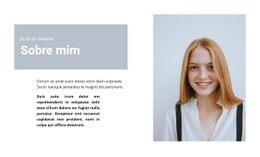
-
EN

-
-
EN
-
EN
-
EN
-
EN
-
EN
-
EN
-
-
EN
-
EN
-
EN
-
-
-
EN
-
EN
-
EN
-
EN
-
EN
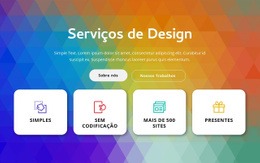





Mais de Texto e botão Blocks
-
EN
-
-
EN
-
-
EN
-
EN
-
EN
-
-
EN
-
EN
-
EN
-
EN
-
EN
-
EN
-
-
EN
-
EN
-
EN
-
-
EN