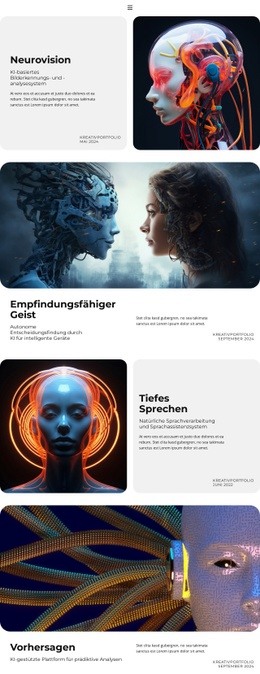
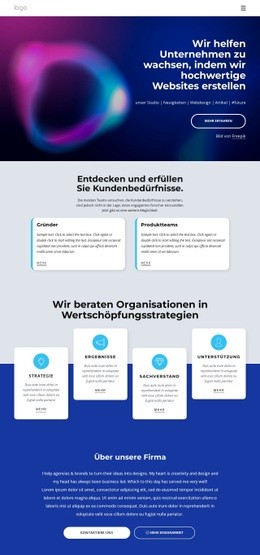
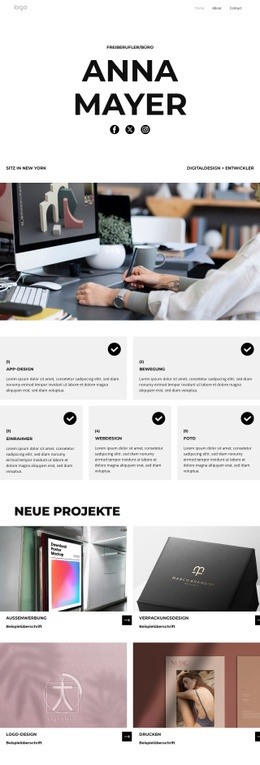
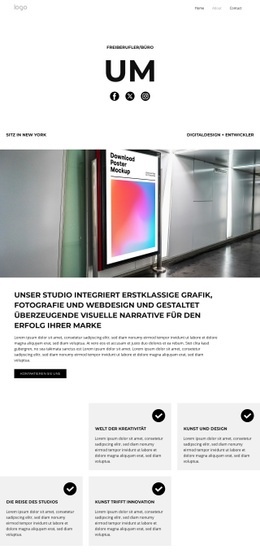
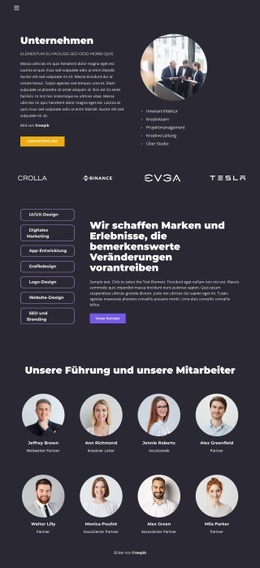
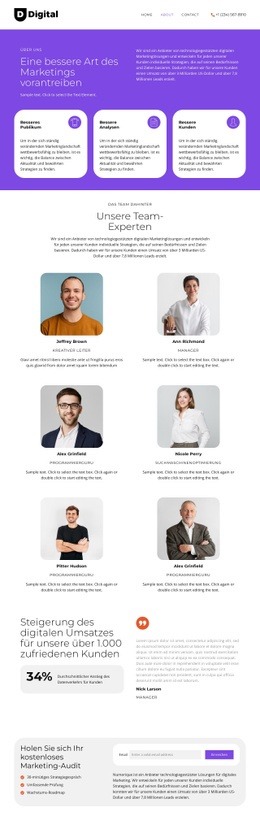
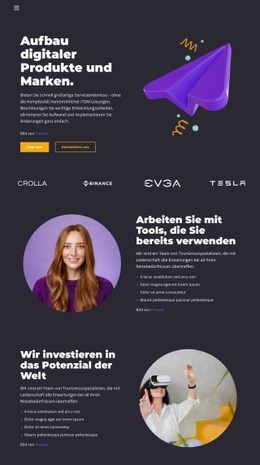
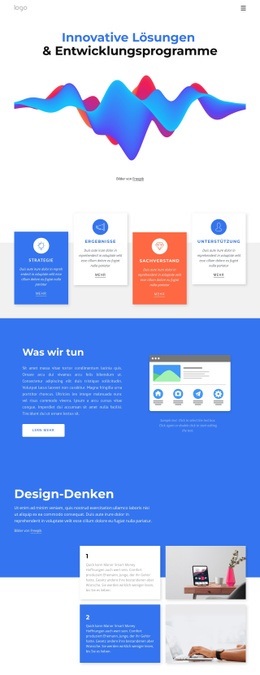
Datenwissenschaft Hackathon Vorlage


Vorlage offline bearbeiten
2. Erstellen Sie eine neue Seite und suchen Sie nach der ID 6381656
Vorlage online bearbeiten
Erstellen Sie fantastische Websites


Kostenloser Nicepage Builder
Schlüsselwörter
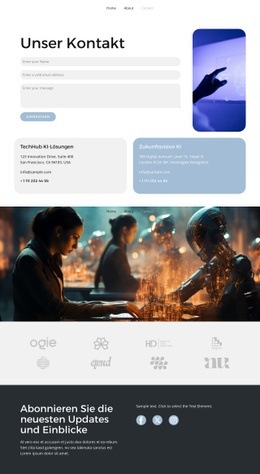
Ein hohes Kontaktbild verbindet direkte Anfragen mit kontinuierlicher Bindung
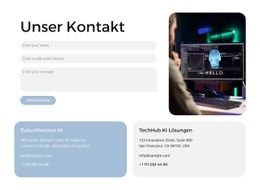
Das Design überzeugt dadurch, dass es der Kontaktaufnahme einen strukturierteren Rahmen verleiht als eine reine Formularseite. Im Einstiegsbereich steht das Anfrageformular neben einem hohen Foto, ergänzt durch zwei separate Kontakt-Infokarten. Diese Kombination deckt den Bedarf an schneller Kontaktaufnahme ab und schafft zugleich einen visuell klar erkennbaren Kontaktbereich. Abgerundete Paneele und großzügige Abstände heben diese funktionalen Elemente deutlich hervor, während die dezente Farbpalette aus Schwarz, Weiß, Grau und Blau eine visuelle Überladung verhindert.
Das restliche Layout erweitert die Inhalte, ohne den Schwerpunkt vom Kontakt abzulenken. Ein Fotobanner über die volle Breite sorgt für eine wirkungsvolle visuelle Unterbrechung, gefolgt von einer wiederholten Reihe aus acht dezenten Logos, die als unaufdringliche Marken- oder Partnerpräsentation dient. Der dunkle untere Bereich richtet den Fokus auf die fortlaufende Kommunikation: Seine auf Updates ausgerichtete Überschrift wird mit drei Social-Media-Links statt mit weiteren komplexen Inhaltsblöcken kombiniert. Damit eignet sich das Design hervorragend für KI- oder technologieorientierte Projekte, die Fotografie und eine ruhige Struktur nutzen möchten, um ihre Botschaft zu unterstreichen. Es ist weit mehr als ein gewöhnliches Business-Layout; seine größte Stärke liegt im Zusammenspiel aus markanter Kontaktinteraktion, ergänzenden Karten, redaktioneller Bildsprache, einer dezenten Logoleiste und einem separaten Abschluss für Newsletter und soziale Netzwerke. Die Seite bietet eine passgenaue Lösung für Projekte, bei denen Kontaktaufnahme und regelmäßige Updates Hand in Hand gehen.
Mit Nicepage anpassen
Wenn Sie Template Builder verwenden, können Sie Farben, Schriftarten, Kopf- und Fußzeilen, Layout, Spalten und andere Designelemente sowie Inhalte und Bilder anpassen.
Mit einer fertigen Vorlage beginnen
Design für eine neue Seite auswählen
Verwenden Sie eine fertige Vorlage als Ausgangspunkt, anstatt jede Seite von Grund auf neu zu erstellen. Wenn Sie in Nicepage eine neue Seite hinzufügen, durchsuchen Sie die verfügbaren Designs, vergleichen Sie verschiedene Layouts und wählen Sie eine Option, die bereits zum allgemeinen Zweck und zur visuellen Ausrichtung Ihres Projekts passt.
Verschiedene Seitendesigns durchsuchen
Erkunden Sie Seitendesigns mithilfe der Suche, thematischer Kategorien, Designsets und der Vorschau der gesamten Seite. Die Sammlung enthält Layouts für verschiedene Themen und Seitenzwecke, sodass Sie Alternativen leichter vergleichen können, bevor Sie ein Design zur Anpassung auswählen.
Ausgewählte Vorlage anpassen
Nachdem Sie ein Design ausgewählt haben, erstellen Sie die Seite und bearbeiten Sie sie anschließend visuell in Nicepage. Ersetzen Sie den Demoinhalt, passen Sie Bilder, Typografie, Farben, Abschnitte und andere Elemente an und passen Sie das fertige Layout an Ihre eigenen Inhalte an, anstatt das Design von Grund auf neu zu erstellen.
Weitere Designrichtungen entdecken
Wenn die erste Option nicht optimal zu Ihrem Projekt passt, kehren Sie zur Designsammlung zurück und vergleichen Sie weitere Vorlagen, bevor Sie sich für ein Layout entscheiden. So ist die Vorlagenbibliothek nicht nur für eine schnellere Seitenerstellung nützlich, sondern auch, um verschiedene visuelle Ansätze zu erkunden und einen passenden Ausgangspunkt für ein neues Projekt zu finden.
Dieser Workflow bietet Ihnen Zugriff auf eine umfangreiche Sammlung vorgefertigter Designs, die Sie auswählen, vergleichen und an die Bedürfnisse jeder neuen Seite oder jedes Projekts anpassen können.

Design-Set (12)
-
EN

-
EN
-
EN
-
EN
-
EN
-
EN
-
EN
-
EN