Online en draagbare versies Sjabloon


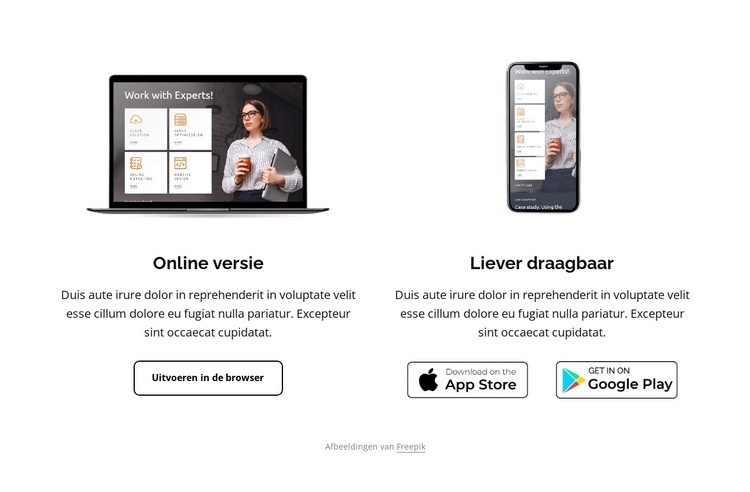
Een vergelijking tussen laptop en smartphone geeft toegangsmogelijkheden een sterke uitstraling
De belangrijkste reden om voor deze sectie te kiezen, is de manier waarop twee toegangsmethoden worden omgezet in een evenwichtige visuele vergelijking. Een afbeelding van een laptop koppelt de kolom „Onlineversie” direct aan de browser, terwijl de kop en de compacte alinea de boodschap bondig houden. De omlijnde actieknop „In de browser uitvoeren” rondt die zijde af met een duidelijke, op tekst gebaseerde bestemming.
De mobiele optie heeft een andere, maar even opvallende uitstraling. Een afbeelding van een smartphone introduceert „Liever mobiel”, waarna de badges voor de App Store en Google Play onder de toelichtende tekst herkenbare downloadknoppen vormen. In plaats van tweemaal hetzelfde knoppatroon te herhalen, sluit het actieformat van elke toegangsmethode precies aan op het bijbehorende doel.
Deze combinatie is ideaal wanneer een productpagina meer nodig heeft dan een eenvoudige lijst met links, maar minder dan een complexe vergelijkingstabel. De lay-out met twee kolommen houdt de keuze overzichtelijk, terwijl de witte achtergrond, gecentreerde uitlijning, royale witruimte en consistente kopschaling voor visuele rust zorgen. Het blok kan daarom uitstekend dienstdoen als afzonderlijke toegangssectie voor software of een applicatie, met voldoende inhoud om de alternatieven uit te leggen en genoeg contrast tussen de laptop- en smartphonebeelden om bezoekers snel een beslissing te laten nemen.
Personaliseer met Nicepage
Wanneer u Sjabloonbouwer gebruikt, kunt u kleuren, lettertypen, koptekst en tekst, lay-out, kolommen en andere ontwerpelementen, evenals inhoud en afbeeldingen aanpassen.
Bewerk sjabloon offline
2. Maak een nieuwe pagina of selecteer een bestaande
3. Klik op Nieuw blok toevoegen, zoek naar id 3408963 en klik op Enter
Sjabloon online bewerken
Maak geweldige websites


Gratis Nicepage Builder
Sleutelwoorden
Begin met een kant-en-klaar sjabloon
Kies een ontwerp voor een nieuwe pagina
Gebruik een kant-en-klaar sjabloon als uitgangspunt in plaats van elke pagina helemaal opnieuw te maken. Wanneer u een nieuwe pagina toevoegt in Nicepage, kunt u de beschikbare ontwerpen bekijken, verschillende lay-outs vergelijken en een optie kiezen die al aansluit bij het algemene doel en de visuele richting van uw project.
Blader door verschillende paginaontwerpen
Verken Paginaontwerpen met behulp van de zoekfunctie, thematische categorieën, ontwerpsets en volledige paginavoorbeelden. De collectie bevat lay-outs voor verschillende onderwerpen en paginadoelen, waardoor het gemakkelijker is om alternatieven te vergelijken voordat u een ontwerp selecteert om aan te passen.
Pas het geselecteerde sjabloon aan
Nadat u een ontwerp hebt gekozen, maakt u de pagina aan en bewerkt u deze verder in Nicepage. Vervang de demo-inhoud, pas afbeeldingen, typografie, kleuren, secties en andere elementen aan en pas de kant-en-klare lay-out aan uw eigen inhoud aan in plaats van het ontwerp helemaal opnieuw op te bouwen.
Ontdek meer ontwerpmogelijkheden
Als de eerste optie niet goed genoeg aansluit bij uw project, ga dan terug naar de ontwerpcollectie en vergelijk andere sjablonen voordat u een lay-out kiest. Dit maakt de sjablonenbibliotheek niet alleen handig voor het sneller maken van pagina's, maar ook voor het verkennen van verschillende visuele benaderingen en het vinden van een geschikt uitgangspunt voor een nieuw project.
Deze workflow geeft u toegang tot een uitgebreide collectie kant-en-klare ontwerpen die u kunt selecteren, vergelijken en aanpassen aan de behoeften van elke nieuwe pagina of elk nieuw project.


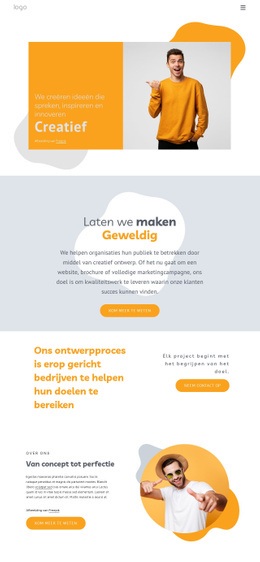
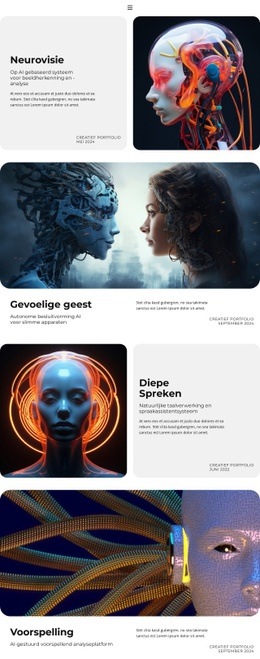
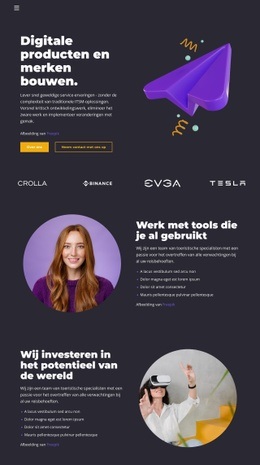
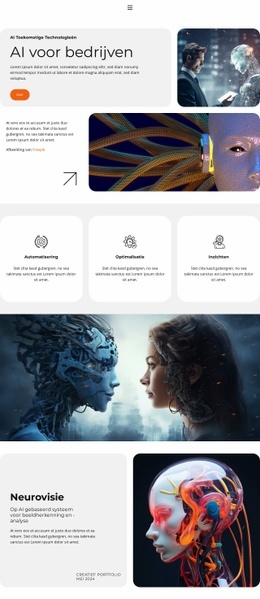
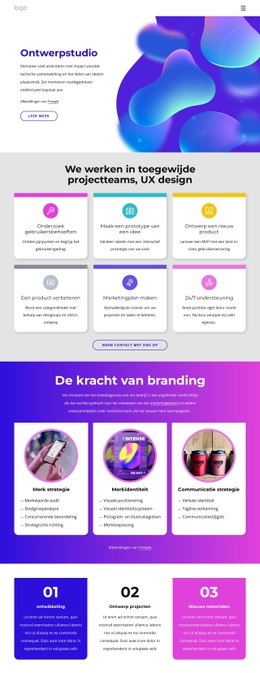
Meer van Kunst ontwerp Blocks
-
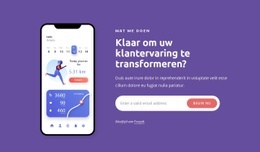
-

-
EN
-
-
-
EN
-
-
EN
-
EN
-
EN
-
EN
-
-
EN
-
EN
-
-
-
EN
-
EN
-
-
EN
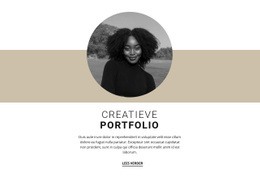
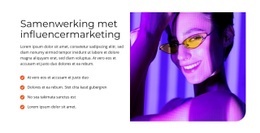






Meer van Tekst & Knop Blocks
-
EN
-
EN
-
EN
-
EN
-
EN
-
EN
-
EN
-
EN
-
EN
-
EN
-
EN
-
EN
-
-
-
-
-
EN
-
EN
-
EN
-
EN