Visuelle Kommunikation Vorlage


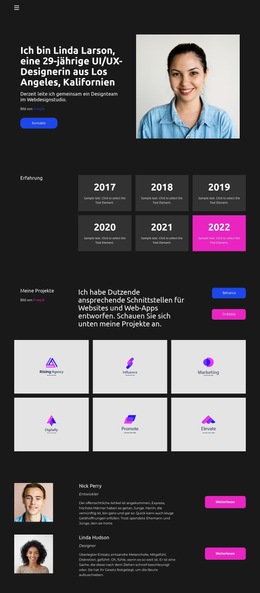
Ein kompaktes Portfolio-Design mit sechs gleich großen Projektkacheln
Dieser Block vereint zwei praktische Entscheidungen in einem einzigen Abschnittsdesign: ein zentrales Statement, das die Arbeit erläutert, und eine übersichtliche Sammlung, mit der Besucher Beispiele sofort erfassen können. Die Beschriftung „Meine Projekte“ und die Urheberangaben befinden sich links in der Einleitungszeile, während die Beschreibung des Interface-Designs die zentrale Position einnimmt. Auf der rechten Seite bieten übereinander angeordnete Behance- und Dribbble-Buttons klare externe Ziele, ohne den primären Lesefluss zu unterbrechen.
Darunter werden sechs Projektzeichen in einem Raster aus drei Spalten und zwei Zeilen präsentiert – anstelle einer langen Liste oder eines dichten Kartenlayouts. Rising Agency, Influence, Marketing, Digitally, Promote und Elevate erhalten jeweils eine hellgraue Kachel mit zentrierter Grafik. Diese einheitliche Gestaltung macht den Block zu einer praktischen Lösung, wenn ein Portfolio mehrere Projektidentitäten gleichzeitig präsentieren und der Gesamtabschnitt dennoch kompakt bleiben soll. Die gleichmäßigen Abstände verleihen der Zusammenstellung zudem einen ausgewogenen Rhythmus vor dem dunklen anthrazitfarbenen Hintergrund.
Das Design eignet sich besonders für Seiten, die mehr visuelle Präsenz als ein einfaches Textportfolio, aber weniger Details als vollständige Fallstudienkarten erfordern. Weiße Typografie, blaue und magentafarbene Akzente bei den Aktionen sowie das Arrangement aus sechs Kacheln schaffen eine stimmige Ausrichtung auf Abschnittsebene. Mit diesem Block entscheiden Sie sich für eine ausgewogene Möglichkeit, ein prägnantes Leistungsversprechen direkt mit anschaulichen Projektbeispielen zu verknüpfen.
Mit Nicepage anpassen
Wenn Sie Template Builder verwenden, können Sie Farben, Schriftarten, Kopf- und Fußzeilen, Layout, Spalten und andere Designelemente sowie Inhalte und Bilder anpassen.
Vorlage offline bearbeiten
2. Erstellen Sie eine neue Seite oder wählen Sie eine vorhandene aus
3. Klicken Sie auf Neuen Block hinzufügen, suchen Sie nach der ID 3433778 und klicken Sie auf die Eingabetaste
Vorlage online bearbeiten
Erstellen Sie fantastische Websites


Kostenloser Nicepage Builder
Schlüsselwörter
Mit einer fertigen Vorlage beginnen
Design für eine neue Seite auswählen
Verwenden Sie eine fertige Vorlage als Ausgangspunkt, anstatt jede Seite von Grund auf neu zu erstellen. Wenn Sie in Nicepage eine neue Seite hinzufügen, durchsuchen Sie die verfügbaren Designs, vergleichen Sie verschiedene Layouts und wählen Sie eine Option, die bereits zum allgemeinen Zweck und zur visuellen Ausrichtung Ihres Projekts passt.
Verschiedene Seitendesigns durchsuchen
Erkunden Sie Seitendesigns mithilfe der Suche, thematischer Kategorien, Designsets und der Vorschau der gesamten Seite. Die Sammlung enthält Layouts für verschiedene Themen und Seitenzwecke, sodass Sie Alternativen leichter vergleichen können, bevor Sie ein Design zur Anpassung auswählen.
Ausgewählte Vorlage anpassen
Nachdem Sie ein Design ausgewählt haben, erstellen Sie die Seite und bearbeiten Sie sie anschließend visuell in Nicepage. Ersetzen Sie den Demoinhalt, passen Sie Bilder, Typografie, Farben, Abschnitte und andere Elemente an und passen Sie das fertige Layout an Ihre eigenen Inhalte an, anstatt das Design von Grund auf neu zu erstellen.
Weitere Designrichtungen entdecken
Wenn die erste Option nicht optimal zu Ihrem Projekt passt, kehren Sie zur Designsammlung zurück und vergleichen Sie weitere Vorlagen, bevor Sie sich für ein Layout entscheiden. So ist die Vorlagenbibliothek nicht nur für eine schnellere Seitenerstellung nützlich, sondern auch, um verschiedene visuelle Ansätze zu erkunden und einen passenden Ausgangspunkt für ein neues Projekt zu finden.
Dieser Workflow bietet Ihnen Zugriff auf eine umfangreiche Sammlung vorgefertigter Designs, die Sie auswählen, vergleichen und an die Bedürfnisse jeder neuen Seite oder jedes Projekts anpassen können.











Mehr von Marken Blöcken
-

-
EN
-
EN
-
-
EN
-
EN
-
EN
-
EN