Supporto multilingue Modello


Un design di contatto suddiviso con campi funzionali e forte presenza visiva
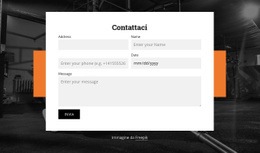
L'abbinamento tra modulo e ritratto è la scelta distintiva di questa sezione. L'intestazione "Contattaci" introduce l'interazione sul lato sinistro, dove i campi per nome, email e messaggio creano un flusso lineare per l'invio delle informazioni. La casella per l'accettazione dei termini di servizio aggiunge un passaggio chiaro prima del pulsante Invia verde e arrotondato, consentendo al blocco di offrire tutti gli elementi essenziali di un'area di contatto senza dover ricorrere a una lunga introduzione testuale.
La metà opposta è riservata a un ritratto di grandi dimensioni, che dona maggiore risalto visivo rispetto a un layout composto solo da campi. L'immagine prosegue verso il bordo inferiore e poggia su uno sfondo verde circolare, richiamato dalla tonalità verde del pulsante sul versante funzionale. Sullo sfondo bianco, l'intestazione nera in risalto e i sottili tratti divisori neri mantengono il layout ordinato e facile da scansionare con lo sguardo. Le due colonne creano inoltre un contrasto armonioso tra l'inserimento strutturato dei dati e l'espressività visiva.
Questo layout è l'ideale quando una pagina richiede una sezione di contatto curata dal punto di vista grafico, ma capace di mantenere immediato il flusso di interazione. Offre una combinazione efficace di contenuti mirati, enfasi sul ritratto, accenti verdi e spaziature equilibrate. Altri blocchi possono gestire presentazioni, servizi o contenuti supplementari, mentre questa sezione resta focalizzata sulla ricezione dei contatti e sulla componente visiva a supporto.
Personalizza con Nicepage
Quando utilizzi Generatore di modelli sarai in grado di regolare colori, caratteri, intestazione e fooer, layout, colonne e altri elementi di design, nonché contenuti e immagini.
Modifica modello offline
2. Creare una nuova pagina o selezionare esistente
3. Fai clic su Aggiungi nuovo blocco, cerca l'ID 2112740 e fai clic su Invio
Modifica modello online
Crea fantastici siti web


Nicepage Builder gratuito
Parole chiave
Inizia con un design di blocco pronto all'uso
Scegli una sezione invece di creare tutto da zero
Utilizza un blocco pronto all'uso come punto di partenza quando una pagina richiede una disposizione visiva o una funzione di contenuto specifica. I design di blocchi di Nicepage offrono opzioni a livello di sezione per introduzioni, servizi, gallerie, testimonianze, moduli di contatto, listini prezzi, layout di testo e altre comuni esigenze di una pagina.
Confronta diverse impostazioni di layout
I blocchi con la stessa funzione possono comunque differire per enfasi sulle immagini, numero di elementi, struttura delle colonne, tipografia, spaziatura, stile delle schede, interazione e peso visivo complessivo. Confronta queste caratteristiche concrete prima di scegliere la sezione che si integra meglio con la pagina circostante.
Personalizza il blocco selezionato
Dopo aver inserito un blocco, sostituisci i contenuti dimostrativi, regola immagini e testi, rifinisci colori e tipografia e adatta i singoli elementi preservando la struttura funzionale della sezione. Se un altro layout si adatta meglio ai contenuti, torna alla raccolta dei design di blocchi e valuta le alternative invece di forzare una sezione per uno scopo diverso.
Questo flusso di lavoro rende l'ID blocco una scelta di sezione pronta all'uso: un'opzione di design riutilizzabile che può essere selezionata e personalizzata all'interno di una pagina più ampia.