Öffnungszeiten und Kontakte Vorlage


Drei Kontaktfunktionen in einem ausgewogenen Bereich
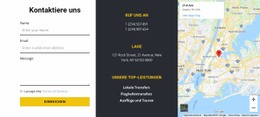
Der Block vereint eine klare Einleitung, praktische Kontaktinformationen und eine direkte Anfragemöglichkeit in einem stimmigen Aufbau. Die linke Spalte nutzt die Überschrift „Kontakt aufnehmen“ und begleitenden Text, um den Kontext zu setzen, während fünf runde Social-Media-Icons zusätzliche Möglichkeiten bieten, in Verbindung zu bleiben. Die mittlere Spalte bündelt Informationen zu Telefon, Standort und Öffnungszeiten, während die rechte Spalte Raum für die Formularfelder für Name, E-Mail und Nachricht sowie die Absende-Schaltfläche bereithält.
Diese Kombination ist ein überzeugendes Argument, sich für diesen Aufbau statt für einen reinen Formularabschnitt zu entscheiden. Besucher finden zentrale Details, ohne den Kontaktbereich zu verlassen, während das Formular optisch eigenständig genug bleibt, um als primäres Interaktionselement zu fungieren. Der weiße Hintergrund und der schwarze Text sorgen für eine neutrale Wirkung, und die hellgrauen Rahmen verleihen dem Formular eine klare Kontur. Großzügiger Weißraum verhindert, dass die drei Spalten wie eine gedrängte Liste wirken.
Das Design eignet sich besonders für Seiten, die eine vollständige Kontaktbotschaft in einem wiederverwendbaren Bereich benötigen, anstatt nur einen rein dekorativen Informationsstreifen zu bieten. Die beispielhaften Angaben zu Telefon, Adresse, Öffnungszeiten und Text lassen sich mühelos durch eigene Projektinhalte ersetzen, während das grundlegende Gleichgewicht erhalten bleibt: Kontext links, Referenzinformationen in der Mitte und Handlungselemente rechts. Diese stabile Struktur ist der zentrale Gestaltungsvorteil des Abschnitts.
Mit Nicepage anpassen
Wenn Sie Template Builder verwenden, können Sie Farben, Schriftarten, Kopf- und Fußzeilen, Layout, Spalten und andere Designelemente sowie Inhalte und Bilder anpassen.
Vorlage offline bearbeiten
2. Erstellen Sie eine neue Seite oder wählen Sie eine vorhandene aus
3. Klicken Sie auf Neuen Block hinzufügen, suchen Sie nach der ID 82363 und klicken Sie auf die Eingabetaste
Vorlage online bearbeiten
Erstellen Sie fantastische Websites


Kostenloser Nicepage Builder
Schlüsselwörter
Mit einer fertigen Vorlage beginnen
Design für eine neue Seite auswählen
Verwenden Sie eine fertige Vorlage als Ausgangspunkt, anstatt jede Seite von Grund auf neu zu erstellen. Wenn Sie in Nicepage eine neue Seite hinzufügen, durchsuchen Sie die verfügbaren Designs, vergleichen Sie verschiedene Layouts und wählen Sie eine Option, die bereits zum allgemeinen Zweck und zur visuellen Ausrichtung Ihres Projekts passt.
Verschiedene Seitendesigns durchsuchen
Erkunden Sie Seitendesigns mithilfe der Suche, thematischer Kategorien, Designsets und der Vorschau der gesamten Seite. Die Sammlung enthält Layouts für verschiedene Themen und Seitenzwecke, sodass Sie Alternativen leichter vergleichen können, bevor Sie ein Design zur Anpassung auswählen.
Ausgewählte Vorlage anpassen
Nachdem Sie ein Design ausgewählt haben, erstellen Sie die Seite und bearbeiten Sie sie anschließend visuell in Nicepage. Ersetzen Sie den Demoinhalt, passen Sie Bilder, Typografie, Farben, Abschnitte und andere Elemente an und passen Sie das fertige Layout an Ihre eigenen Inhalte an, anstatt das Design von Grund auf neu zu erstellen.
Weitere Designrichtungen entdecken
Wenn die erste Option nicht optimal zu Ihrem Projekt passt, kehren Sie zur Designsammlung zurück und vergleichen Sie weitere Vorlagen, bevor Sie sich für ein Layout entscheiden. So ist die Vorlagenbibliothek nicht nur für eine schnellere Seitenerstellung nützlich, sondern auch, um verschiedene visuelle Ansätze zu erkunden und einen passenden Ausgangspunkt für ein neues Projekt zu finden.
Dieser Workflow bietet Ihnen Zugriff auf eine umfangreiche Sammlung vorgefertigter Designs, die Sie auswählen, vergleichen und an die Bedürfnisse jeder neuen Seite oder jedes Projekts anpassen können.