Ideen im kreativen Portfolio Vorlage


Vorlage offline bearbeiten
2. Erstellen Sie eine neue Seite und suchen Sie nach der ID 104927
Vorlage online bearbeiten
Erstellen Sie fantastische Websites


Kostenloser Nicepage Builder
Schlüsselwörter
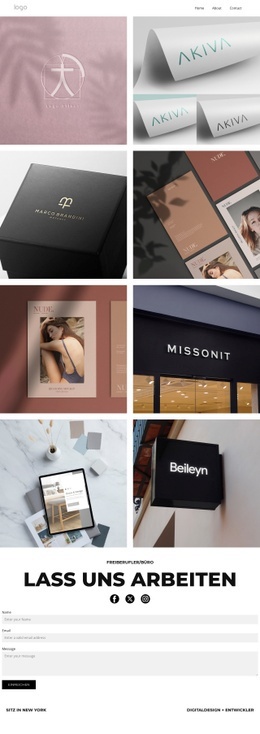
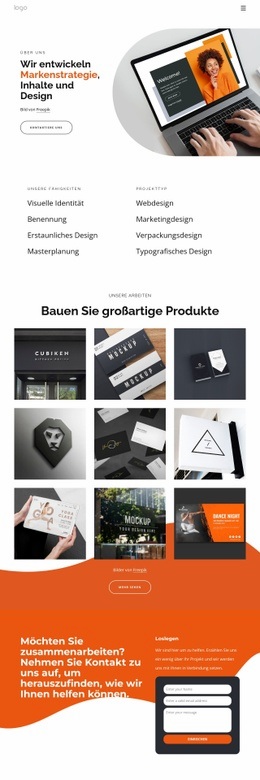
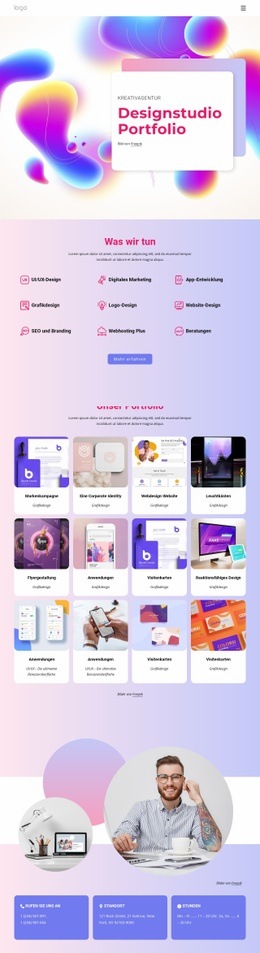
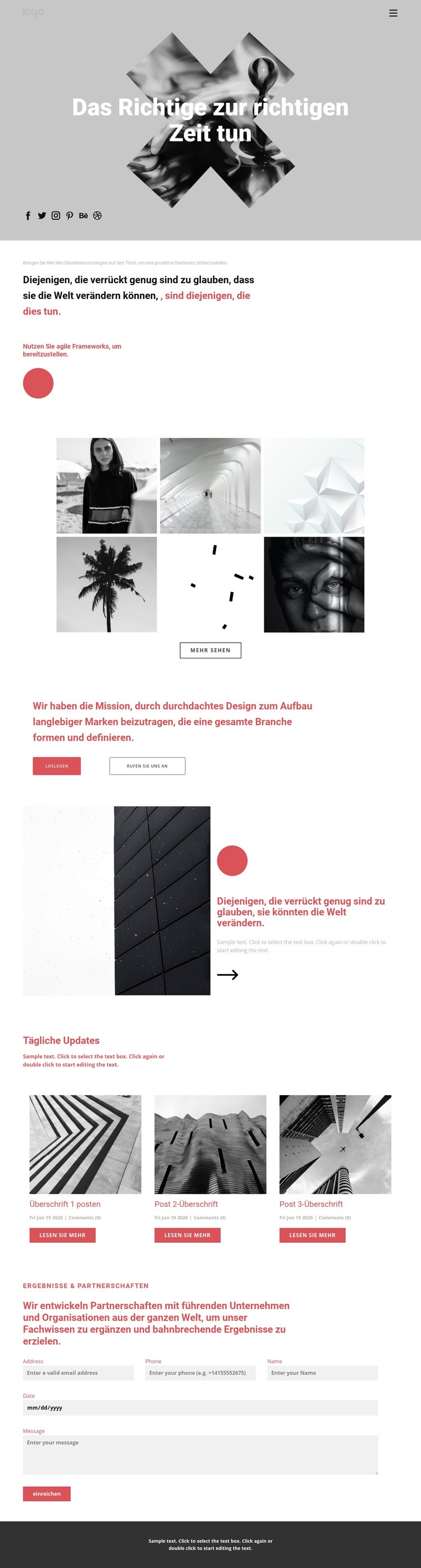
Sechs Portfolio-Bilder geben der Agenturgeschichte einen visuellen Mittelpunkt
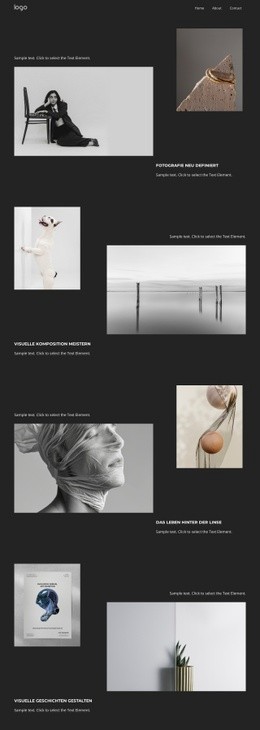
Die Galerie mit sechs Bildern ist das überzeugendste Argument für dieses Design unter den weiteren Vorlagenoptionen. Sie bietet einer Kreativagentur sofort eine visuelle Fläche, um Arbeiten zu präsentieren, während die monochrome Bildsprache dafür sorgt, dass der Gesamteindruck stimmig bleibt und nicht zu einem zusammenhanglosen Bildraster wird. Der Button „Mehr anzeigen“ unter den Kacheln schafft zudem einen nahtlosen Übergang von ausgewählten Arbeiten zu einem umfassenderen Portfolio oder Projektgespräch.
Dieser visuelle Schwerpunkt wird durch eine bewusste redaktionelle Tonalität gestärkt. Der Hero-Bereich setzt auf ein großes Hintergrundbild und das Statement „Das Richtige tun, zur richtigen Zeit“, während die folgenden, durch Zitate geprägten Abschnitte mit viel Weißraum Raum für Gedanken zu durchdachtem Design und weltverändernden Ideen schaffen. Die korallfarbenen Akzente setzen einen feinen, aber wirkungsvollen Kontrast zur ansonsten schwarz-weißen Bildgestaltung.
Die Vorlage bietet jedoch weit mehr als nur einen visuellen Eindruck. Ein Leitbild, die Buttons „Jetzt starten“ und „Rufen Sie uns an“, drei Karten für tägliche Updates sowie der Bereich „Ergebnisse & Partnerschaften“ eröffnen verschiedene Wege, um die Haltung der Agentur zu vermitteln und zur Kontaktaufnahme einzuladen. Das abschließende Anfrageformular eignet sich ideal für Unternehmen, die Markenpräsentation, Portfolio-Referenzen, redaktionelle Einblicke und den direkten Austausch an einem zentralen Einstiegspunkt verbinden möchten. Das Layout hebt sich deutlich von reinen Leistungsübersichten oder textlastigen Unternehmensseiten ab, da Bilder, prägnante Botschaften und bewusst gesetzter Weißraum den Großteil der Aussage tragen.
Mit Nicepage anpassen
Wenn Sie Template Builder verwenden, können Sie Farben, Schriftarten, Kopf- und Fußzeilen, Layout, Spalten und andere Designelemente sowie Inhalte und Bilder anpassen.
Mit einer fertigen Vorlage beginnen
Design für eine neue Seite auswählen
Verwenden Sie eine fertige Vorlage als Ausgangspunkt, anstatt jede Seite von Grund auf neu zu erstellen. Wenn Sie in Nicepage eine neue Seite hinzufügen, durchsuchen Sie die verfügbaren Designs, vergleichen Sie verschiedene Layouts und wählen Sie eine Option, die bereits zum allgemeinen Zweck und zur visuellen Ausrichtung Ihres Projekts passt.
Verschiedene Seitendesigns durchsuchen
Erkunden Sie Seitendesigns mithilfe der Suche, thematischer Kategorien, Designsets und der Vorschau der gesamten Seite. Die Sammlung enthält Layouts für verschiedene Themen und Seitenzwecke, sodass Sie Alternativen leichter vergleichen können, bevor Sie ein Design zur Anpassung auswählen.
Ausgewählte Vorlage anpassen
Nachdem Sie ein Design ausgewählt haben, erstellen Sie die Seite und bearbeiten Sie sie anschließend visuell in Nicepage. Ersetzen Sie den Demoinhalt, passen Sie Bilder, Typografie, Farben, Abschnitte und andere Elemente an und passen Sie das fertige Layout an Ihre eigenen Inhalte an, anstatt das Design von Grund auf neu zu erstellen.
Weitere Designrichtungen entdecken
Wenn die erste Option nicht optimal zu Ihrem Projekt passt, kehren Sie zur Designsammlung zurück und vergleichen Sie weitere Vorlagen, bevor Sie sich für ein Layout entscheiden. So ist die Vorlagenbibliothek nicht nur für eine schnellere Seitenerstellung nützlich, sondern auch, um verschiedene visuelle Ansätze zu erkunden und einen passenden Ausgangspunkt für ein neues Projekt zu finden.
Dieser Workflow bietet Ihnen Zugriff auf eine umfangreiche Sammlung vorgefertigter Designs, die Sie auswählen, vergleichen und an die Bedürfnisse jeder neuen Seite oder jedes Projekts anpassen können.