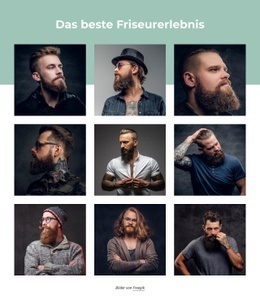
Moodboard Vorlage


Vier kontrastreiche Fotografien als kompakte Galerielösung
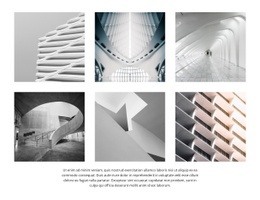
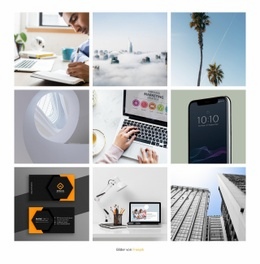
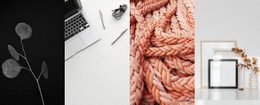
Dieser Block bietet eine gezielte Alternative zum klassischen Karten-Raster oder einem einzelnen großen Leitbild: Vier hochformatige Fotografien teilen sich eine horizontale Zeile in gleichhohen vertikalen Paneelen mit minimalen Zwischenabständen. Die Motive – eine botanische Silhouette, ein Schreibtisch-Arbeitsplatz, Strickgewebe und gerahmte Innendekoration – schaffen Abwechslung innerhalb der Reihe und wirken dank des einheitlichen Paneelformats dennoch harmonisch. Neutrale, schwarze, weiße und korallenfarbene Töne setzen zusätzliche Akzente, ganz ohne dekorativen Text oder verschachtelte Inhaltsgruppen.
Dieses Design eignet sich ideal, wenn mehrere visuelle Referenzen gleichzeitig präsentiert werden sollen, die Galerie aber nur wenig Raum einnehmen darf. Durch Hover-Overlays erhält jedes Paneel einen dezenten Interaktionszustand, während die Lightbox-Ansicht eine eingehende Betrachtung einzelner Bilder ermöglicht. Bei dieser Lösung geht es folglich um mehr als das bloße Zeigen von vier Bildern: Sie verbindet den direkten visuellen Vergleich mit vertiefenden Details. Der Block eignet sich für Moodboards, visuelle Portfolios, Materialstudien oder Inspirationsbereiche, in denen das Zusammenspiel der Bilder wichtiger ist als lange Beschreibungen. Seine einheitlichen Proportionen verleihen den vier Motiven einen kuratierten Charakter, während die schlichte Struktur der umgebenden Seite Raum für Kontext und zusätzliche Inhalte lässt. Im Vergleich zu textlastigen Abschnitten rückt diese Option die Bildabfolge ganz bewusst in den Mittelpunkt der Gestaltung.
Mit Nicepage anpassen
Wenn Sie Template Builder verwenden, können Sie Farben, Schriftarten, Kopf- und Fußzeilen, Layout, Spalten und andere Designelemente sowie Inhalte und Bilder anpassen.
Vorlage offline bearbeiten
2. Erstellen Sie eine neue Seite oder wählen Sie eine vorhandene aus
3. Klicken Sie auf Neuen Block hinzufügen, suchen Sie nach der ID 223062 und klicken Sie auf die Eingabetaste
Vorlage online bearbeiten
Erstellen Sie fantastische Websites


Kostenloser Nicepage Builder
Schlüsselwörter
Mit einer fertigen Vorlage beginnen
Design für eine neue Seite auswählen
Verwenden Sie eine fertige Vorlage als Ausgangspunkt, anstatt jede Seite von Grund auf neu zu erstellen. Wenn Sie in Nicepage eine neue Seite hinzufügen, durchsuchen Sie die verfügbaren Designs, vergleichen Sie verschiedene Layouts und wählen Sie eine Option, die bereits zum allgemeinen Zweck und zur visuellen Ausrichtung Ihres Projekts passt.
Verschiedene Seitendesigns durchsuchen
Erkunden Sie Seitendesigns mithilfe der Suche, thematischer Kategorien, Designsets und der Vorschau der gesamten Seite. Die Sammlung enthält Layouts für verschiedene Themen und Seitenzwecke, sodass Sie Alternativen leichter vergleichen können, bevor Sie ein Design zur Anpassung auswählen.
Ausgewählte Vorlage anpassen
Nachdem Sie ein Design ausgewählt haben, erstellen Sie die Seite und bearbeiten Sie sie anschließend visuell in Nicepage. Ersetzen Sie den Demoinhalt, passen Sie Bilder, Typografie, Farben, Abschnitte und andere Elemente an und passen Sie das fertige Layout an Ihre eigenen Inhalte an, anstatt das Design von Grund auf neu zu erstellen.
Weitere Designrichtungen entdecken
Wenn die erste Option nicht optimal zu Ihrem Projekt passt, kehren Sie zur Designsammlung zurück und vergleichen Sie weitere Vorlagen, bevor Sie sich für ein Layout entscheiden. So ist die Vorlagenbibliothek nicht nur für eine schnellere Seitenerstellung nützlich, sondern auch, um verschiedene visuelle Ansätze zu erkunden und einen passenden Ausgangspunkt für ein neues Projekt zu finden.
Dieser Workflow bietet Ihnen Zugriff auf eine umfangreiche Sammlung vorgefertigter Designs, die Sie auswählen, vergleichen und an die Bedürfnisse jeder neuen Seite oder jedes Projekts anpassen können.

Mehr von Kunstdesign Blöcken
-

-
EN
-
EN
-
EN
-
-
-
EN
-
EN

Mehr von Galerie Blöcken
-
EN
-
EN
-
EN
-
EN
-
EN
-
EN
-
EN
-
EN