Wie es funktioniert Vorlage


Eine kompakte Hero-Alternative mit starker Bildbetonung
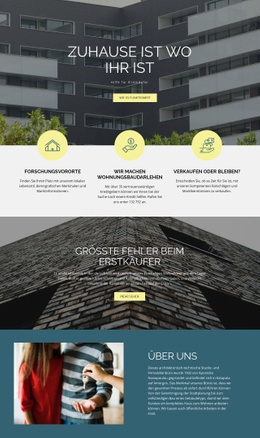
Der Abschnitt vereint drei gelungene Gestaltungsentscheidungen in einem fertigen Aufbau: ein vollflächiges Foto eines modernen Mehrfamilienhauses, eine zentrierte Überschrift in Großbuchstaben und einen einzelnen zartgelben CTA. Anstatt den Einstieg in mehrere Spalten zu unterteilen, platziert er „ZUHAUSE IST DORT, WO DEIN IST“ und „Hilfe für Erstkäufer von Wohneigentum“ direkt über dem Bild. Das erzeugt einen klaren Kontrast zwischen Bild und Botschaft für eine Seite, die Hilfsangebote für den Immobilienkauf vorstellt.
Dieses Design eignet sich gut, wenn der Einstiegsabschnitt sofortigen Kontext und eine fokussierte Lesereihenfolge erfordert. Das abgedunkelte Foto bleibt präsent genug, um das Wohnumfeld zu vermitteln, während sich der weiße Text deutlich davon abhebt. Die ergänzende Zeile ordnet die Hauptüberschrift einer bestimmten Zielgruppe zu, und der Button „SO FUNKTIONIERT ES“ bietet einen gezielten nächsten Schritt, ohne eine zweite konkurrierende Aktion einzuführen. Großzügiger umgebender Bildraum verleiht dem Hero-Bereich visuelle Präsenz, ohne zusätzliche Inhaltselemente zu erfordern.
Unter alternativen Abschnittsentwürfen zeichnet sich dieser Block durch sein zurückhaltendes Inhaltsmodell und die ausgeprägte zentrale Ausrichtung aus. Er ist ideal für Seiten, die eine prägnante einleitende Aussage benötigen, bevor detailliertere Informationen folgen. Die Entscheidung gilt dieser ausgewogenen Kombination aus Bild, Botschaft, Weißraum und CTA; der Block bleibt ein wiederverwendbarer Abschnitt innerhalb der Gesamtführung der Seite.
Mit Nicepage anpassen
Wenn Sie Template Builder verwenden, können Sie Farben, Schriftarten, Kopf- und Fußzeilen, Layout, Spalten und andere Designelemente sowie Inhalte und Bilder anpassen.
Vorlage offline bearbeiten
2. Erstellen Sie eine neue Seite oder wählen Sie eine vorhandene aus
3. Klicken Sie auf Neuen Block hinzufügen, suchen Sie nach der ID 42380 und klicken Sie auf die Eingabetaste
Vorlage online bearbeiten
Erstellen Sie fantastische Websites


Kostenloser Nicepage Builder
Schlüsselwörter
Mit einer fertigen Vorlage beginnen
Design für eine neue Seite auswählen
Verwenden Sie eine fertige Vorlage als Ausgangspunkt, anstatt jede Seite von Grund auf neu zu erstellen. Wenn Sie in Nicepage eine neue Seite hinzufügen, durchsuchen Sie die verfügbaren Designs, vergleichen Sie verschiedene Layouts und wählen Sie eine Option, die bereits zum allgemeinen Zweck und zur visuellen Ausrichtung Ihres Projekts passt.
Verschiedene Seitendesigns durchsuchen
Erkunden Sie Seitendesigns mithilfe der Suche, thematischer Kategorien, Designsets und der Vorschau der gesamten Seite. Die Sammlung enthält Layouts für verschiedene Themen und Seitenzwecke, sodass Sie Alternativen leichter vergleichen können, bevor Sie ein Design zur Anpassung auswählen.
Ausgewählte Vorlage anpassen
Nachdem Sie ein Design ausgewählt haben, erstellen Sie die Seite und bearbeiten Sie sie anschließend visuell in Nicepage. Ersetzen Sie den Demoinhalt, passen Sie Bilder, Typografie, Farben, Abschnitte und andere Elemente an und passen Sie das fertige Layout an Ihre eigenen Inhalte an, anstatt das Design von Grund auf neu zu erstellen.
Weitere Designrichtungen entdecken
Wenn die erste Option nicht optimal zu Ihrem Projekt passt, kehren Sie zur Designsammlung zurück und vergleichen Sie weitere Vorlagen, bevor Sie sich für ein Layout entscheiden. So ist die Vorlagenbibliothek nicht nur für eine schnellere Seitenerstellung nützlich, sondern auch, um verschiedene visuelle Ansätze zu erkunden und einen passenden Ausgangspunkt für ein neues Projekt zu finden.
Dieser Workflow bietet Ihnen Zugriff auf eine umfangreiche Sammlung vorgefertigter Designs, die Sie auswählen, vergleichen und an die Bedürfnisse jeder neuen Seite oder jedes Projekts anpassen können.

Mehr von Immobilie Blöcken
-
EN

-
EN
-
-
EN
-
EN
-
EN
-
EN
-
EN