Schwimmbad Vorlage


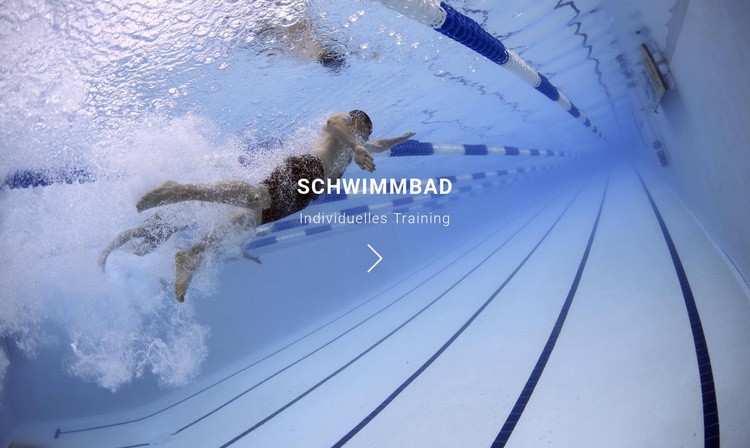
Ein Unterwasserbild verleiht dem Trainings-Hero eine klare Ausrichtung
Das seitenbreite Unterwasserfoto verleiht diesem Block deutlich mehr visuelle Präsenz als eine reine Texteinführung. Über diesem Bild etabliert die große Überschrift „Schwimmbad“ unmittelbar das Thema, während die kleinere Kennzeichnung „Einzeltraining“ das Motiv in ein zielgerichtetes Angebotsstatement verwandelt. Durch die zentrierte Ausrichtung bilden beide Zeilen eine visuelle Einheit, und der Pfeil darunter setzt einen feinen Schlusspunkt, ohne eine weitere Inhaltsebene einzuführen.
Diese Gestaltungsentscheidungen machen den Block zu einer praktischen Option, wenn eine Seite einen kompakten Hero-Bereich mit spürbarem Ortsbezug und klar benannter Leistung benötigt. Er kommt ohne mehrere Karten, dichte Listen oder komplexe Interaktionen aus, um seine Botschaft zu vermitteln. Stattdessen schafft das Bild Atmosphäre, während die Typografie die wesentlichen Informationen trägt. Der weiße Kontrast macht zudem die Hierarchie gut lesbar und lässt das blaue Wasser ein zentrales Gestaltungselement bleiben.
Unter den vorgefertigten Abschnitten eignet sich dieses Design ideal für ein Wassertraining-Intro, das direkt und bildbetont wirken soll. Die umliegende Seite kann weiterführende Erklärungen, Belege oder Kontaktinformationen bereitstellen, während dieser Block den ersten visuellen Akzent setzt. Sein Mehrwert liegt im gezielten Zusammenspiel aus Unterwasser-Atmosphäre, zentrierter Schrift, prägnanter Angebotsbezeichnung und dezentem Richtungsakzent.
Mit Nicepage anpassen
Wenn Sie Template Builder verwenden, können Sie Farben, Schriftarten, Kopf- und Fußzeilen, Layout, Spalten und andere Designelemente sowie Inhalte und Bilder anpassen.
Vorlage offline bearbeiten
2. Erstellen Sie eine neue Seite oder wählen Sie eine vorhandene aus
3. Klicken Sie auf Neuen Block hinzufügen, suchen Sie nach der ID 52278 und klicken Sie auf die Eingabetaste
Vorlage online bearbeiten
Erstellen Sie fantastische Websites


Kostenloser Nicepage Builder
Schlüsselwörter
Mit einer fertigen Vorlage beginnen
Design für eine neue Seite auswählen
Verwenden Sie eine fertige Vorlage als Ausgangspunkt, anstatt jede Seite von Grund auf neu zu erstellen. Wenn Sie in Nicepage eine neue Seite hinzufügen, durchsuchen Sie die verfügbaren Designs, vergleichen Sie verschiedene Layouts und wählen Sie eine Option, die bereits zum allgemeinen Zweck und zur visuellen Ausrichtung Ihres Projekts passt.
Verschiedene Seitendesigns durchsuchen
Erkunden Sie Seitendesigns mithilfe der Suche, thematischer Kategorien, Designsets und der Vorschau der gesamten Seite. Die Sammlung enthält Layouts für verschiedene Themen und Seitenzwecke, sodass Sie Alternativen leichter vergleichen können, bevor Sie ein Design zur Anpassung auswählen.
Ausgewählte Vorlage anpassen
Nachdem Sie ein Design ausgewählt haben, erstellen Sie die Seite und bearbeiten Sie sie anschließend visuell in Nicepage. Ersetzen Sie den Demoinhalt, passen Sie Bilder, Typografie, Farben, Abschnitte und andere Elemente an und passen Sie das fertige Layout an Ihre eigenen Inhalte an, anstatt das Design von Grund auf neu zu erstellen.
Weitere Designrichtungen entdecken
Wenn die erste Option nicht optimal zu Ihrem Projekt passt, kehren Sie zur Designsammlung zurück und vergleichen Sie weitere Vorlagen, bevor Sie sich für ein Layout entscheiden. So ist die Vorlagenbibliothek nicht nur für eine schnellere Seitenerstellung nützlich, sondern auch, um verschiedene visuelle Ansätze zu erkunden und einen passenden Ausgangspunkt für ein neues Projekt zu finden.
Dieser Workflow bietet Ihnen Zugriff auf eine umfangreiche Sammlung vorgefertigter Designs, die Sie auswählen, vergleichen und an die Bedürfnisse jeder neuen Seite oder jedes Projekts anpassen können.





Mehr von Sport Blöcken
-
EN
-
EN

-
EN
-
EN
-
EN
-
EN
-
EN
-
EN
-
EN
-
EN
-
-
EN
-
EN
-
EN
-
-
EN
-
EN
-
EN
-
EN
-
EN








Mehr von Text auf Bild Blöcken
-
EN

-
EN
-
-
EN
-
-
-
EN
-
EN
-
-
EN
-
EN
-
EN
-
EN
-
-
EN
-
-
EN
-
-
EN
-