Online-Sprachkurse Vorlage


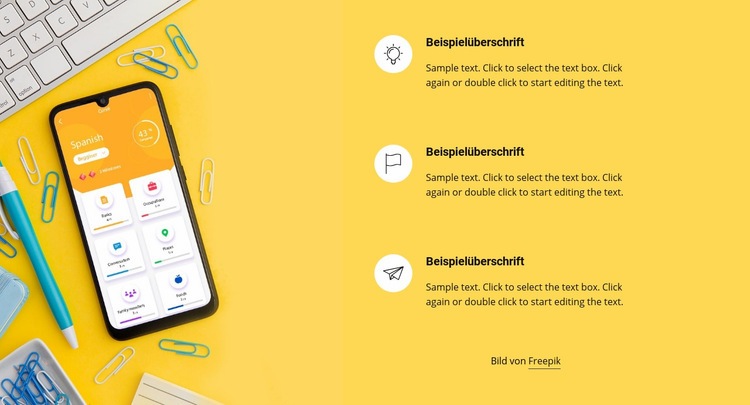
Eine leuchtende Split-Komposition mit drei wiederkehrenden Merkmalspunkten
Das Design zeichnet sich durch die Kombination aus einer Fotografie in voller Höhe, einem leuchtend gelben Hintergrund und einer klar gegliederten rechten Abfolge aus drei Merkmalspunkten aus. Statt auf ein breites Raster gleichwertiger Karten zu setzen, konzentriert es das Bild auf der linken Seite und ordnet die erläuternden Inhalte in einer einzigen vertikalen Spalte an. Jede Zeile greift dieselbe visuelle Logik auf: ein kreisrundes weißes Icon, eine kurze Überschrift und ein unterstützender Absatz. Diese Konsistenz sorgt dafür, dass die drei Punkte als zusammengehörig wahrgenommen werden, während der großzügige Abstand die Lesbarkeit jedes einzelnen Elements gewährleistet.
Dies ist eine praktische Wahl, wenn eine Seite einen Merkmalsbereich benötigt, der mehr visuelle Präsenz als eine einfache Textliste bietet, aber weniger Wiederholung als ein größeres Kartenraster erfordert. Das Bild sorgt für unmittelbares visuelles Gewicht, und die kontrastierenden Hälften schaffen einen klaren Übergang innerhalb der Seite. Der schwarze Text hebt sich vor dem gelben Hintergrund prägnant ab, während die weißen Icons als kleine Kontrastpunkte fungieren, die Besuchern das Erfassen der einzelnen Merkmale erleichtern.
Der Block lässt sich an verwandte Inhalte anpassen, ohne den Grund für seine Auswahl zu verlieren: Er balanciert Illustration und Erklärung bereits in einem kompakten Bereich ausgewogen aus. Die Bildquellenzeile zeigt zudem, wie ein kleines untergeordnetes Textdetail an das visuelle Panel angebunden bleiben kann. Als vorgefertigte Bereichsoption eignet sich das Design besonders dann, wenn die umgebende Seite drei aufeinander abgestimmte Punkte und einen wirkungsvollen, bildgestützten Rhythmuswechsel erfordert.
Mit Nicepage anpassen
Wenn Sie Template Builder verwenden, können Sie Farben, Schriftarten, Kopf- und Fußzeilen, Layout, Spalten und andere Designelemente sowie Inhalte und Bilder anpassen.
Vorlage offline bearbeiten
2. Erstellen Sie eine neue Seite oder wählen Sie eine vorhandene aus
3. Klicken Sie auf Neuen Block hinzufügen, suchen Sie nach der ID 102554 und klicken Sie auf die Eingabetaste
Vorlage online bearbeiten
Erstellen Sie fantastische Websites


Kostenloser Nicepage Builder
Schlüsselwörter
Mit einer fertigen Vorlage beginnen
Design für eine neue Seite auswählen
Verwenden Sie eine fertige Vorlage als Ausgangspunkt, anstatt jede Seite von Grund auf neu zu erstellen. Wenn Sie in Nicepage eine neue Seite hinzufügen, durchsuchen Sie die verfügbaren Designs, vergleichen Sie verschiedene Layouts und wählen Sie eine Option, die bereits zum allgemeinen Zweck und zur visuellen Ausrichtung Ihres Projekts passt.
Verschiedene Seitendesigns durchsuchen
Erkunden Sie Seitendesigns mithilfe der Suche, thematischer Kategorien, Designsets und der Vorschau der gesamten Seite. Die Sammlung enthält Layouts für verschiedene Themen und Seitenzwecke, sodass Sie Alternativen leichter vergleichen können, bevor Sie ein Design zur Anpassung auswählen.
Ausgewählte Vorlage anpassen
Nachdem Sie ein Design ausgewählt haben, erstellen Sie die Seite und bearbeiten Sie sie anschließend visuell in Nicepage. Ersetzen Sie den Demoinhalt, passen Sie Bilder, Typografie, Farben, Abschnitte und andere Elemente an und passen Sie das fertige Layout an Ihre eigenen Inhalte an, anstatt das Design von Grund auf neu zu erstellen.
Weitere Designrichtungen entdecken
Wenn die erste Option nicht optimal zu Ihrem Projekt passt, kehren Sie zur Designsammlung zurück und vergleichen Sie weitere Vorlagen, bevor Sie sich für ein Layout entscheiden. So ist die Vorlagenbibliothek nicht nur für eine schnellere Seitenerstellung nützlich, sondern auch, um verschiedene visuelle Ansätze zu erkunden und einen passenden Ausgangspunkt für ein neues Projekt zu finden.
Dieser Workflow bietet Ihnen Zugriff auf eine umfangreiche Sammlung vorgefertigter Designs, die Sie auswählen, vergleichen und an die Bedürfnisse jeder neuen Seite oder jedes Projekts anpassen können.


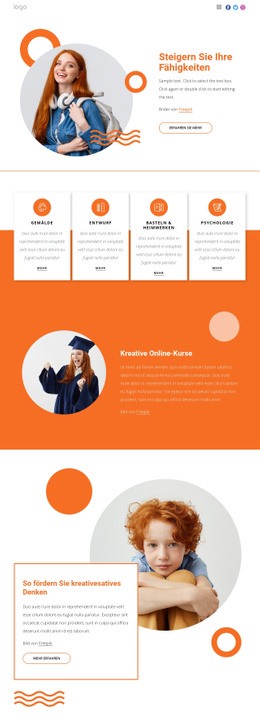
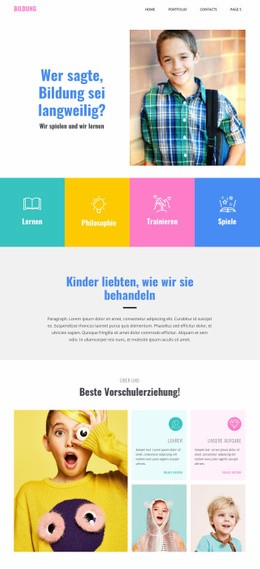
Mehr von Ausbildung Blöcken
-
-
EN

-
EN
-
EN
-
EN
-
EN
-
EN
-
EN
-
-
EN
-
-
EN
-
EN
-
EN
-
EN
-
EN
-
EN
-
EN
-
EN
-
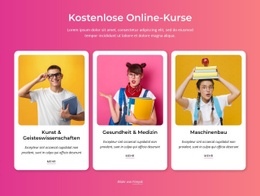


Mehr von Text auf Bild Blöcken
-
EN
-
EN
-
EN
-
-
-
-
EN
-
EN
-
-
EN
-
EN
-
EN
-
EN
-
-
-
-
-
EN
-
-
EN