Promi-Stil Vorlage


Ein dreiteiliges Profil-Design mit starkem redaktionellem Kontrast
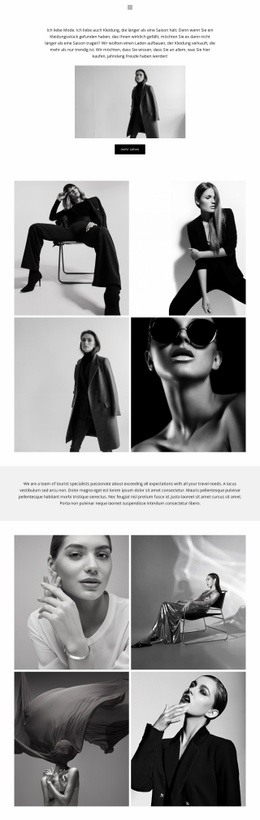
Dieser Abschnitt zeichnet sich dadurch aus, wie er ein einzelnes Profil auf drei nebeneinanderliegende Panels verteilt. Anstatt ein Porträt neben eine undifferenzierte Textspalte zu setzen, erhält die Biografie ein hellgraues Feld, das Schwarz-Weiß-Porträt einen schwarzen Mittelrahmen und die vier Social-Icons ein lila Abschlusspanel. Diese Abfolge schafft eine klare visuelle Entwicklung von den Profilinformationen über die Bildwahrnehmung bis hin zur Social-Media-Vernetzung.
Die Überschrift nutzt einen weiten Zeichenabstand, während die ergänzende Biografie kompakt genug bleibt, um die breite Komposition zu wahren. Großzügige schwarze Ränder um das Porträt verleihen visuelles Gewicht, ohne zusätzliche dekorative Elemente zu erfordern. Der Link „MEHR ANZEIGEN“ bietet dem Design einen praktischen Fortführungspunkt, sodass der Block eine Person vorstellen kann und zugleich Raum für ausführlichere Inhalte an anderer Stelle lässt.
Das macht den Abschnitt zu einer praktischen Wahl, wenn eine Seite einen Profil- oder Über-uns-Bereich mit mehr Persönlichkeit als eine Standard-Karte oder eine einfache Porträtspalte benötigt. Sein stärkstes Merkmal ist das abgestimmte Zusammenspiel aus Color-Blocking-Kontrasten, monochromer Fotografie, großzügiger Rahmung und separat platzierten Social-Links. Die statische Struktur bleibt fokussiert: Sie präsentiert ein Profil übersichtlich, bietet einen klar sichtbaren nächsten Schritt und nutzt die dreiteilige Anordnung, um diesen Inhalten eine einprägsame visuelle Ausrichtung zu verleihen.
Mit Nicepage anpassen
Wenn Sie Template Builder verwenden, können Sie Farben, Schriftarten, Kopf- und Fußzeilen, Layout, Spalten und andere Designelemente sowie Inhalte und Bilder anpassen.
Vorlage offline bearbeiten
2. Erstellen Sie eine neue Seite oder wählen Sie eine vorhandene aus
3. Klicken Sie auf Neuen Block hinzufügen, suchen Sie nach der ID 44842 und klicken Sie auf die Eingabetaste
Vorlage online bearbeiten
Erstellen Sie fantastische Websites


Kostenloser Nicepage Builder
Schlüsselwörter
Mit einer fertigen Vorlage beginnen
Design für eine neue Seite auswählen
Verwenden Sie eine fertige Vorlage als Ausgangspunkt, anstatt jede Seite von Grund auf neu zu erstellen. Wenn Sie in Nicepage eine neue Seite hinzufügen, durchsuchen Sie die verfügbaren Designs, vergleichen Sie verschiedene Layouts und wählen Sie eine Option, die bereits zum allgemeinen Zweck und zur visuellen Ausrichtung Ihres Projekts passt.
Verschiedene Seitendesigns durchsuchen
Erkunden Sie Seitendesigns mithilfe der Suche, thematischer Kategorien, Designsets und der Vorschau der gesamten Seite. Die Sammlung enthält Layouts für verschiedene Themen und Seitenzwecke, sodass Sie Alternativen leichter vergleichen können, bevor Sie ein Design zur Anpassung auswählen.
Ausgewählte Vorlage anpassen
Nachdem Sie ein Design ausgewählt haben, erstellen Sie die Seite und bearbeiten Sie sie anschließend visuell in Nicepage. Ersetzen Sie den Demoinhalt, passen Sie Bilder, Typografie, Farben, Abschnitte und andere Elemente an und passen Sie das fertige Layout an Ihre eigenen Inhalte an, anstatt das Design von Grund auf neu zu erstellen.
Weitere Designrichtungen entdecken
Wenn die erste Option nicht optimal zu Ihrem Projekt passt, kehren Sie zur Designsammlung zurück und vergleichen Sie weitere Vorlagen, bevor Sie sich für ein Layout entscheiden. So ist die Vorlagenbibliothek nicht nur für eine schnellere Seitenerstellung nützlich, sondern auch, um verschiedene visuelle Ansätze zu erkunden und einen passenden Ausgangspunkt für ein neues Projekt zu finden.
Dieser Workflow bietet Ihnen Zugriff auf eine umfangreiche Sammlung vorgefertigter Designs, die Sie auswählen, vergleichen und an die Bedürfnisse jeder neuen Seite oder jedes Projekts anpassen können.


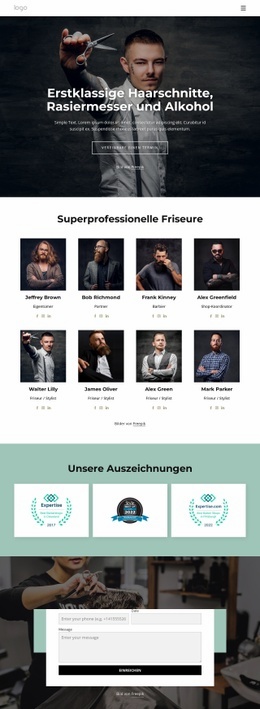
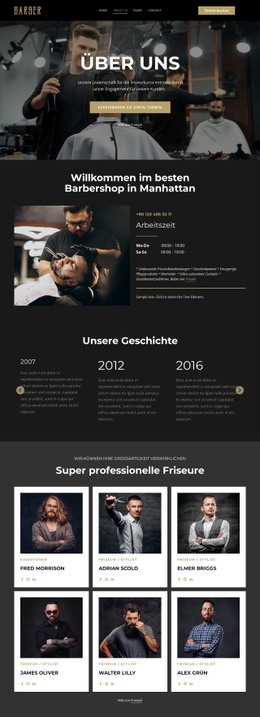
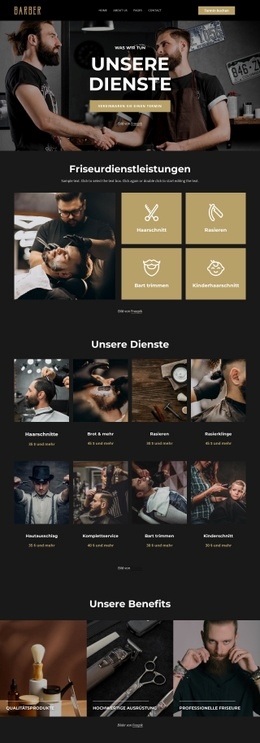
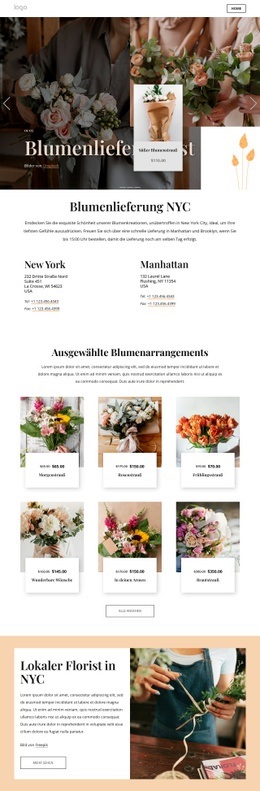
Mehr von Mode & Schönheit Blöcken
-
EN
-
EN

-
EN
-
EN
-
EN
-
EN
-
EN
-
EN
-
EN
-
EN
-
-
-
EN
-
EN
-
EN
-
EN
-
EN
-
EN
-
EN
-


Mehr von Text auf Bild Blöcken
-
EN

-
EN
-
EN
-
-
EN
-
-
-
EN
-
EN
-
EN
-
EN
-
EN
-
-
-
-
EN
-
-
EN
-
-