Teeladen online Vorlage


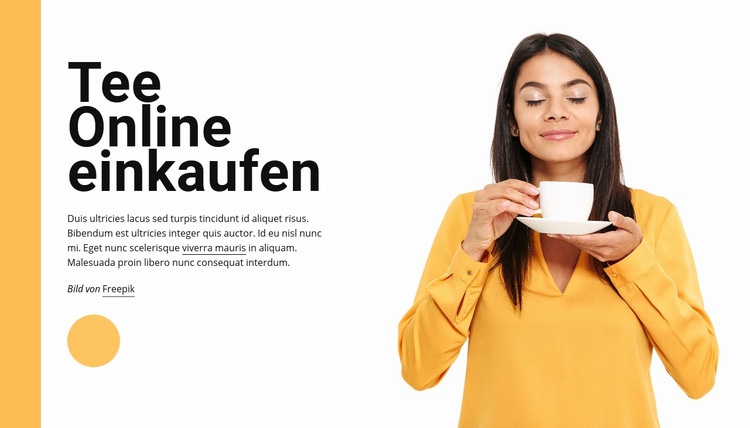
Ein markantes Split-Design für den perfekten Einstieg in Ihren Teeshop
Der Block vereint drei auffällige Gestaltungselemente: eine extragroße Überschrift „Online-Teeshop“, ein Porträtfeld in nahezu voller Höhe und gelbe geometrische Akzente, die den Textbereich einrahmen. Durch dieses Zusammenspiel hebt sich das Design deutlich von einem herkömmlichen zentrierten Hero-Bereich oder einer einfachen Kachelanordnung ab. Der linke Textabsatz bleibt prägnant, sodass Bild und Überschrift den stärksten ersten visuellen Eindruck hinterlassen können, ohne den Inhaltsbereich zu überladen.
Als vorgefertigte Vorlage eignet sich dieser Abschnitt besonders dann, wenn eine Seite eine einleitende Tee- oder Lifestyle-Botschaft mit starkem Kontrast zwischen Bild und Text benötigt. Die Frau mit der Teetasse bietet ein direktes visuelles Signal, während der gelbe vertikale Streifen und die runde Form ein wiederholbares Motiv schaffen, das benachbarte Abschnitte prägen kann, ohne dass überall dasselbe Layout verwendet werden muss. Der weiße Textbereich lässt der Überschrift zudem ausreichend Raum, um gut lesbar und dominant zu bleiben.
Das Design ist bewusst fokussiert und nicht multifunktional angelegt. Es versucht nicht, Produkte, Navigation, Formulare oder detaillierte Shop-Informationen in einem einzigen Block zusammenzufassen. Genau dieser Verzicht macht seinen Wert aus: Es bietet eine klare Hero-Option für eine Seite, die nachfolgenden Abschnitten die Präsentation von Produkten, Markengeschichten oder Kontaktmöglichkeiten überlassen kann. Das Ergebnis ist ein unverwechselbarer Abschnitt, der auf inhaltlicher Klarheit, Lifestyle-Bildsprache und geometrischen Farbakzenten aufbaut.
Mit Nicepage anpassen
Wenn Sie Template Builder verwenden, können Sie Farben, Schriftarten, Kopf- und Fußzeilen, Layout, Spalten und andere Designelemente sowie Inhalte und Bilder anpassen.
Vorlage offline bearbeiten
2. Erstellen Sie eine neue Seite oder wählen Sie eine vorhandene aus
3. Klicken Sie auf Neuen Block hinzufügen, suchen Sie nach der ID 156698 und klicken Sie auf die Eingabetaste
Vorlage online bearbeiten
Erstellen Sie fantastische Websites


Kostenloser Nicepage Builder
Schlüsselwörter
Mit einer fertigen Vorlage beginnen
Design für eine neue Seite auswählen
Verwenden Sie eine fertige Vorlage als Ausgangspunkt, anstatt jede Seite von Grund auf neu zu erstellen. Wenn Sie in Nicepage eine neue Seite hinzufügen, durchsuchen Sie die verfügbaren Designs, vergleichen Sie verschiedene Layouts und wählen Sie eine Option, die bereits zum allgemeinen Zweck und zur visuellen Ausrichtung Ihres Projekts passt.
Verschiedene Seitendesigns durchsuchen
Erkunden Sie Seitendesigns mithilfe der Suche, thematischer Kategorien, Designsets und der Vorschau der gesamten Seite. Die Sammlung enthält Layouts für verschiedene Themen und Seitenzwecke, sodass Sie Alternativen leichter vergleichen können, bevor Sie ein Design zur Anpassung auswählen.
Ausgewählte Vorlage anpassen
Nachdem Sie ein Design ausgewählt haben, erstellen Sie die Seite und bearbeiten Sie sie anschließend visuell in Nicepage. Ersetzen Sie den Demoinhalt, passen Sie Bilder, Typografie, Farben, Abschnitte und andere Elemente an und passen Sie das fertige Layout an Ihre eigenen Inhalte an, anstatt das Design von Grund auf neu zu erstellen.
Weitere Designrichtungen entdecken
Wenn die erste Option nicht optimal zu Ihrem Projekt passt, kehren Sie zur Designsammlung zurück und vergleichen Sie weitere Vorlagen, bevor Sie sich für ein Layout entscheiden. So ist die Vorlagenbibliothek nicht nur für eine schnellere Seitenerstellung nützlich, sondern auch, um verschiedene visuelle Ansätze zu erkunden und einen passenden Ausgangspunkt für ein neues Projekt zu finden.
Dieser Workflow bietet Ihnen Zugriff auf eine umfangreiche Sammlung vorgefertigter Designs, die Sie auswählen, vergleichen und an die Bedürfnisse jeder neuen Seite oder jedes Projekts anpassen können.

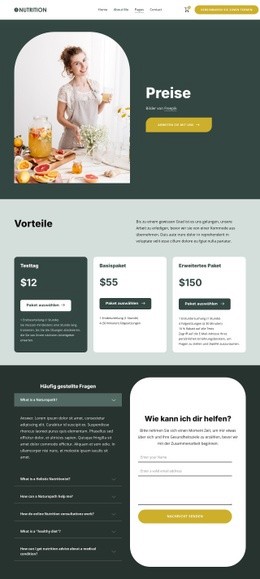
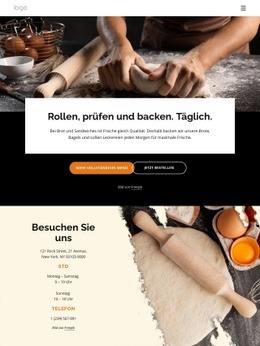
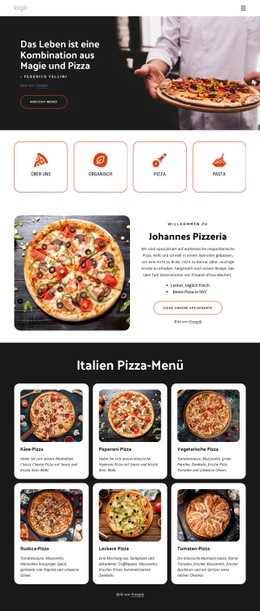

Mehr von Essen & Restaurant Blöcken
-

-
EN
-
EN
-
-
EN
-
EN
-
EN
-
Mehr von Weit Blöcken
-
-
EN
-
EN
-
-
-
EN
-
-
EN