Live Chat Support Vorlage


Ein geteiltes Support-Design mit redaktioneller Tiefe
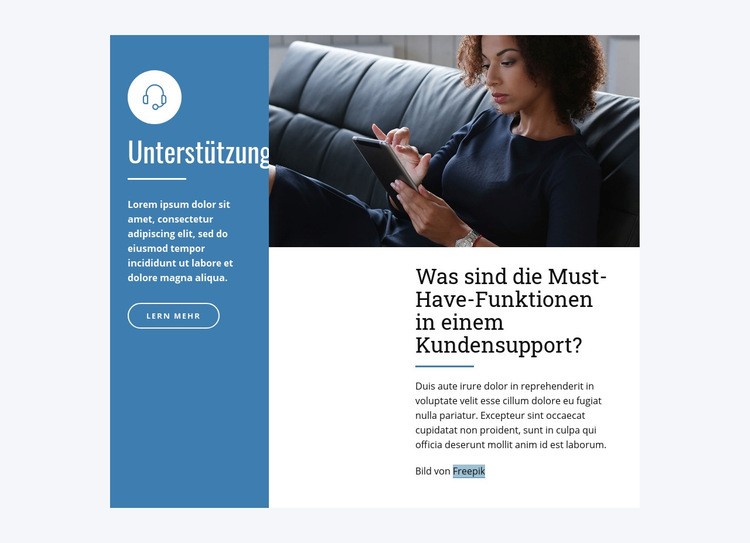
Dieser Abschnitt verbindet zwei verschiedene Darstellungsformen in einem einzigen Block. Auf der linken Seite präsentiert sich das blaue Support-Panel kompakt und handlungsorientiert: Das Kopfhörer-Symbol und die Überschrift „Support“ signalisieren das Thema, während der kurze Absatz und der Button „Mehr erfahren“ einen direkten Weg zur Weiterleitung bieten. Auf der rechten Seite gibt die breitere weiße Spalte dem Thema mehr Raum – mit einem großen Foto, der Überschrift „Welche Funktionen sind im Kundensupport unverzichtbar?“ und begleitendem Artikeltext.
Dieser Kontrast macht das Design besonders nützlich, wenn eine Seite mehr als einen standardmäßigen zentrierten Absatz oder eine einfache Kartenreihe verlangt. Das Panel sorgt für sofortige Wiedererkennung, während der fotozentrierte Artikel dem Thema redaktionelles Gewicht und einen natürlichen Lesefluss verleiht. Großzügiger Weißraum verhindert, dass beide Bereiche optisch ineinander übergehen, obwohl sie zum selben Abschnitt gehören.
Als vorgefertigte Blockoption überzeugt dieser Entwurf vor allem durch das ausgewogene Verhältnis zwischen prägnanter Handlungsaufforderung und erklärendem Kontext. Er eignet sich ideal für Seiten, die den Kundensupport vorstellen, auf weiterführende Informationen verweisen und dennoch ausreichend Artikelraum für einen kurzen Themenschwerpunkt bieten möchten. Der Abschnitt bleibt eine eigenständige, wiederverwendbare Designlösung; angrenzende Blöcke können weitere Services, Nachweise, Kontaktdaten oder übergreifende Seiteninhalte übernehmen.
Mit Nicepage anpassen
Wenn Sie Template Builder verwenden, können Sie Farben, Schriftarten, Kopf- und Fußzeilen, Layout, Spalten und andere Designelemente sowie Inhalte und Bilder anpassen.
Vorlage offline bearbeiten
2. Erstellen Sie eine neue Seite oder wählen Sie eine vorhandene aus
3. Klicken Sie auf Neuen Block hinzufügen, suchen Sie nach der ID 156662 und klicken Sie auf die Eingabetaste
Vorlage online bearbeiten
Erstellen Sie fantastische Websites


Kostenloser Nicepage Builder
Schlüsselwörter
Mit einer fertigen Vorlage beginnen
Design für eine neue Seite auswählen
Verwenden Sie eine fertige Vorlage als Ausgangspunkt, anstatt jede Seite von Grund auf neu zu erstellen. Wenn Sie in Nicepage eine neue Seite hinzufügen, durchsuchen Sie die verfügbaren Designs, vergleichen Sie verschiedene Layouts und wählen Sie eine Option, die bereits zum allgemeinen Zweck und zur visuellen Ausrichtung Ihres Projekts passt.
Verschiedene Seitendesigns durchsuchen
Erkunden Sie Seitendesigns mithilfe der Suche, thematischer Kategorien, Designsets und der Vorschau der gesamten Seite. Die Sammlung enthält Layouts für verschiedene Themen und Seitenzwecke, sodass Sie Alternativen leichter vergleichen können, bevor Sie ein Design zur Anpassung auswählen.
Ausgewählte Vorlage anpassen
Nachdem Sie ein Design ausgewählt haben, erstellen Sie die Seite und bearbeiten Sie sie anschließend visuell in Nicepage. Ersetzen Sie den Demoinhalt, passen Sie Bilder, Typografie, Farben, Abschnitte und andere Elemente an und passen Sie das fertige Layout an Ihre eigenen Inhalte an, anstatt das Design von Grund auf neu zu erstellen.
Weitere Designrichtungen entdecken
Wenn die erste Option nicht optimal zu Ihrem Projekt passt, kehren Sie zur Designsammlung zurück und vergleichen Sie weitere Vorlagen, bevor Sie sich für ein Layout entscheiden. So ist die Vorlagenbibliothek nicht nur für eine schnellere Seitenerstellung nützlich, sondern auch, um verschiedene visuelle Ansätze zu erkunden und einen passenden Ausgangspunkt für ein neues Projekt zu finden.
Dieser Workflow bietet Ihnen Zugriff auf eine umfangreiche Sammlung vorgefertigter Designs, die Sie auswählen, vergleichen und an die Bedürfnisse jeder neuen Seite oder jedes Projekts anpassen können.


Mehr von Wirtschaftsrecht Blöcken
-
EN
-
EN

-
EN
-
-
EN
-
EN
-
-
EN
-
-
-
EN
-
-
-
EN
-
-
EN
-
EN
-
EN
-
-





Mehr von Netz Blöcken
-
EN
-
EN
-
EN
-
-
EN
-
EN
-
-
EN
-
EN
-
EN
-
EN
-
EN
-
EN
-
EN
-
EN
-
EN
-
EN
-
-
EN
-