Assistance par chat en direct Modèle


Une structure d'assistance scindée avec une vraie profondeur éditoriale
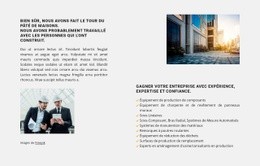
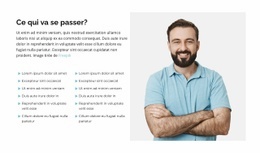
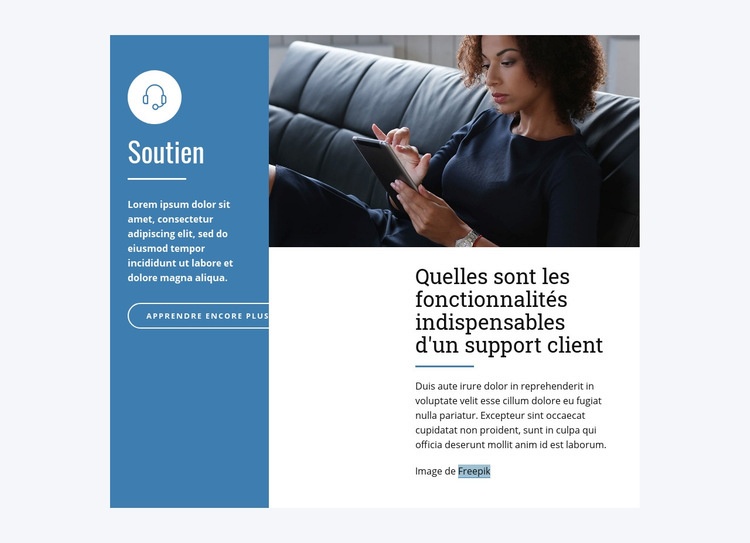
Cette section combine deux approches de présentation distinctes au sein d'un même bloc. Sur la gauche, le volet bleu d'assistance est compact et tourné vers l'action : l'icône de casque et le titre « Support » identifient le sujet, tandis que le court paragraphe et le bouton « En savoir plus » offrent un itinéraire d'accès direct. Sur la droite, la colonne blanche plus large donne davantage d'espace au sujet grâce à une grande photographie, au titre « Quels sont les éléments indispensables d'un service client ? » et au corps de texte de l'article.
Ce contraste rend cette mise en page particulièrement utile lorsqu'une page a besoin de plus qu'un paragraphe centré classique ou qu'une simple rangée de cartes. Le volet assure une reconnaissance immédiate, tandis que l'article axé sur l'image apporte un poids éditorial et une lecture fluide au contenu. De généreux espaces blancs évitent que les deux zones ne se confondent visuellement, bien qu'elles fassent partie d'une même section.
En tant que bloc prêt à l'emploi, sa principale force réside dans l'équilibre entre action concise et contexte explicatif. Il convient parfaitement à une page qui doit présenter le support client, orienter vers des ressources complémentaires et offrir assez d'espace d'article pour aborder un point précis. La section reste une solution de design réutilisable unique ; les blocs voisins peuvent prendre en charge d'autres services, des preuves sociales, des coordonnées ou un contenu plus global.
Personnalisez avec Nicepage
Lorsque vous utilisez Générateur de modèles, vous pourrez ajuster les couleurs, les polices, l'en-tête et le texte, la mise en page, les colonnes et autres éléments de conception, ainsi que le contenu et les images.
Modifier le modèle hors ligne
2. Créez une nouvelle page ou sélectionnez une page existante
3. Cliquez sur Ajouter un nouveau bloc, recherchez l'identifiant 156662 et cliquez sur Entrée
Modifier le modèle en ligne
Créez des sites Web géniaux


Nicepage Builder gratuit
Mots clés
Commencer avec un modèle prêt à l'emploi
Choisir un design pour une nouvelle page
Utilisez un modèle prêt à l'emploi comme point de départ au lieu de créer chaque page à partir d'une page blanche. Lorsque vous ajoutez une nouvelle page dans Nicepage, parcourez les designs disponibles, comparez les différentes mises en page et choisissez une option qui correspond déjà à l'objectif général et à l'orientation visuelle de votre projet.
Explorer différents designs de page
Explorez les Designs de page à l'aide de la recherche, des catégories thématiques, des ensembles de designs et des aperçus plein écran. La collection comprend des mises en page pour différents sujets et usages, ce qui facilite la comparaison des alternatives avant de sélectionner un design à personnaliser.
Personnaliser le modèle sélectionné
Après avoir choisi un design, créez la page et continuez à la modifier visuellement dans Nicepage. Remplacez le contenu de démonstration, ajustez les images, la typographie, les couleurs, les sections et autres éléments, et adaptez la mise en page prête à l'emploi à votre propre contenu au lieu de reconstruire le design depuis le début.
Explorer d'autres pistes de design
Si la première option ne correspond pas suffisamment à votre projet, retournez à la collection de modèles et comparez-en d'autres avant de choisir une mise en page. La bibliothèque de modèles s'avère ainsi utile non seulement pour créer des pages plus rapidement, mais aussi pour explorer différentes approches visuelles et trouver un point de départ adapté à un nouveau projet.
Ce processus vous donne accès à une vaste collection de designs prêts à l'emploi que vous pouvez sélectionner, comparer et personnaliser en fonction des besoins de chaque nouvelle page ou projet.




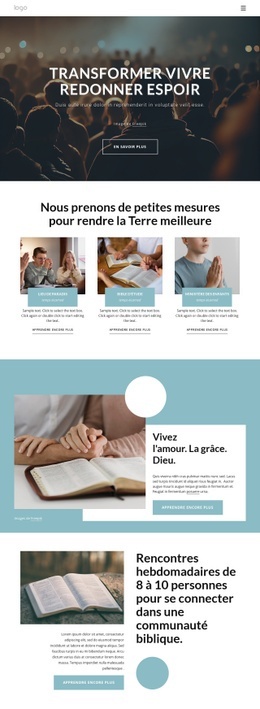
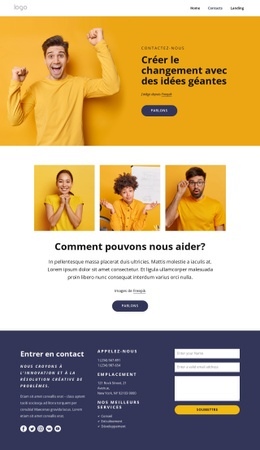
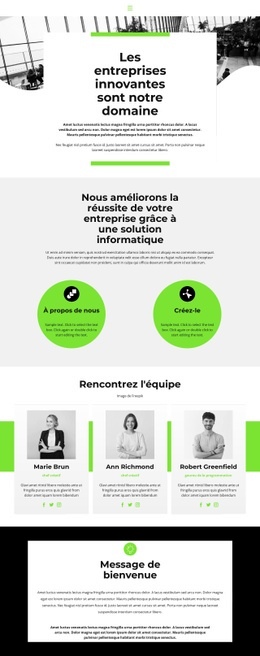
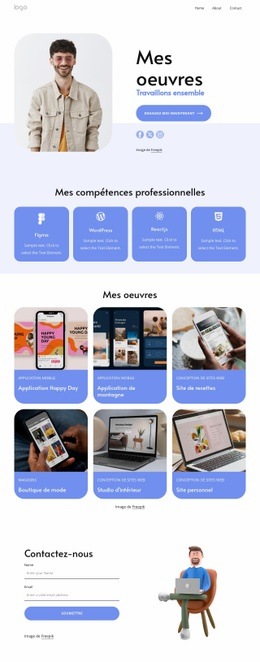
Plus de Droit des affaires blocs
-
-
EN

-
-
EN
-
-
EN
-
-
EN
-
EN
-
EN
-
EN
-
-
-
EN
-
EN
-
EN
-
-
-
EN
-





Plus de Grille blocs
-
EN
-
EN
-
EN
-
EN
-
EN
-
EN
-
EN
-
EN
-
EN
-
EN
-
EN
-
-
EN
-
-
-
-
-
EN
-
EN
-
EN