Geplanter Termin Vorlage



Vorlage offline bearbeiten
2. Erstellen Sie eine neue Seite und suchen Sie nach der ID 3380119
Vorlage online bearbeiten
Erstellen Sie fantastische Websites


Kostenloser Nicepage Builder
Schlüsselwörter
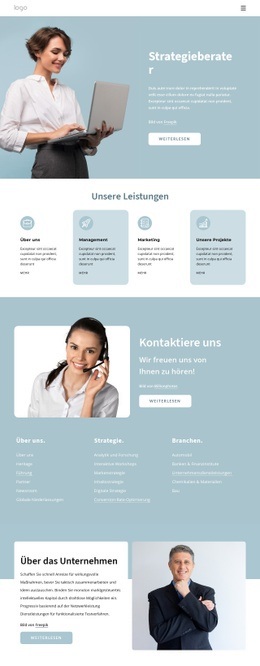
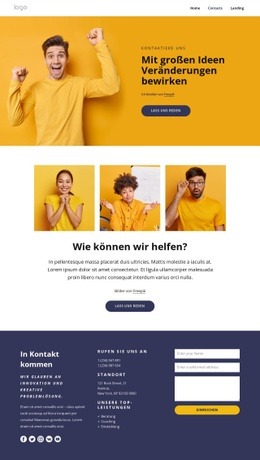
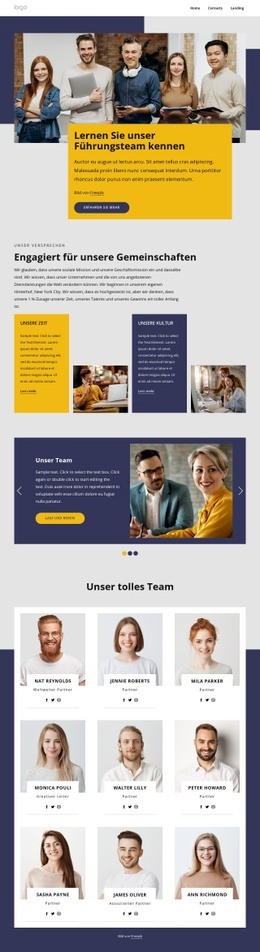
Ein wachstumsorientiertes Layout balanciert Angebot, Orientierung und Belege
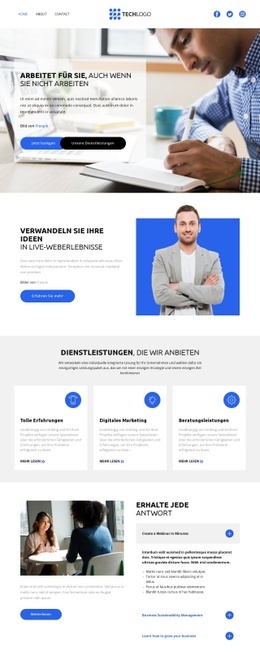
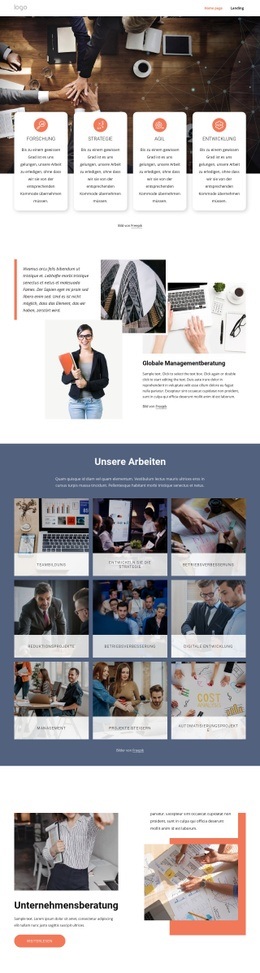
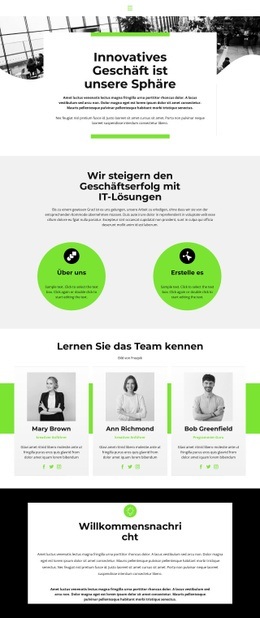
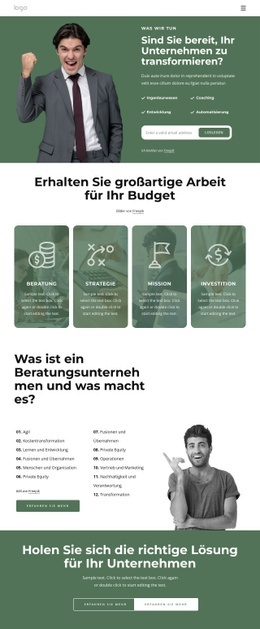
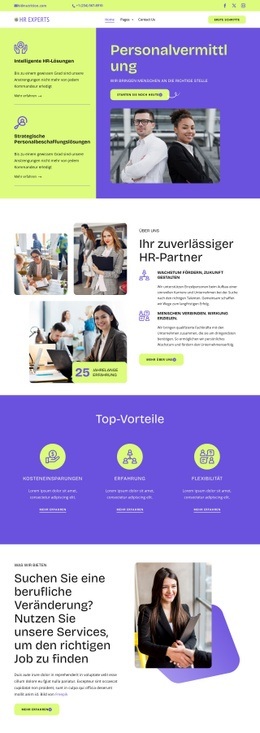
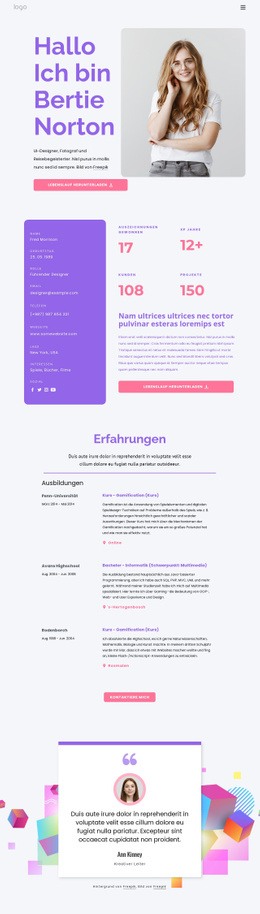
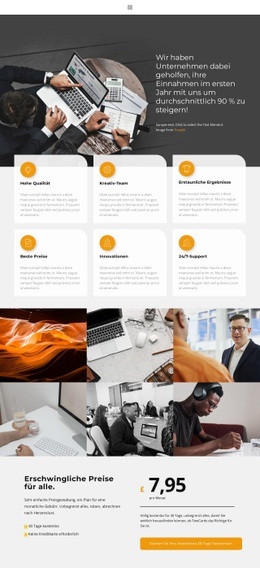
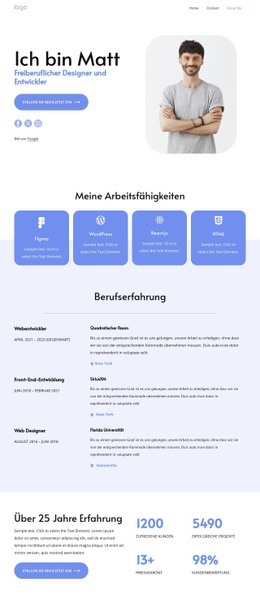
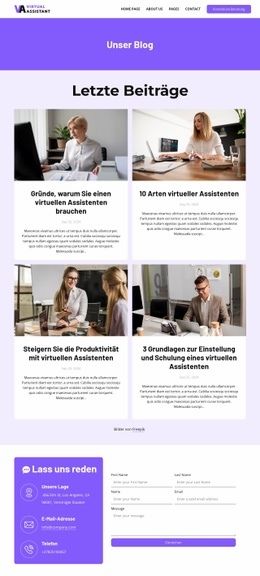
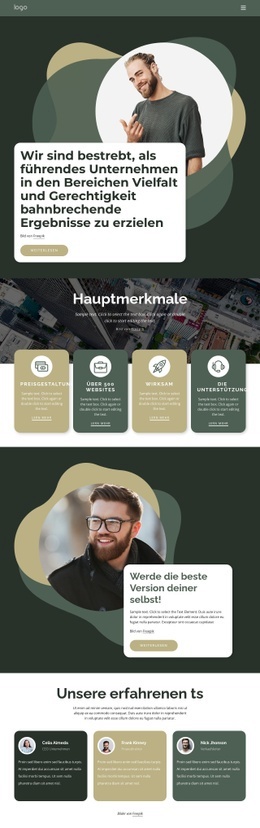
Das Design führt mehrere inhaltliche Bezüge zusammen, die es zu einer markanten Wahl für die Kommunikation von Unternehmensdienstleistungen machen. Ein großer Hero-Bereich mit Foto transportiert die einleitende Wachstumsbotschaft, während sechs strukturierte Feature-Karten rasch die Bandbreite der mit dem Angebot verbundenen Vorzüge aufzeigen. Die Bildergalerie mit sechs Motiven fügt eine visuelle Ebene hinzu, wodurch die Seite weniger auf dichte Erklärungstexte angewiesen ist und das Design eine starke, bildbetonte Identität erhält.
Die Preisdarstellung ist für ein allgemeines Business-Layout ungewöhnlich konkret. Ein Monatsbetrag, der Hinweis auf eine 30-tägige kostenlose Testphase, der Vermerk, dass keine Kreditkarte erforderlich ist, und ein Button zum Testen sind in einem hellen, zweispaltigen Abschnitt gebündelt. Der Block zur Unternehmensgeschichte und vier Team-Profile schaffen anschließend organisatorischen Kontext, während vier ausklappbare Ratgeberthemen die Seite um praxisnahe Aspekte wie Webinare, Nachhaltigkeit, Wachstum und Preisgestaltung erweitern. Diese Kombination eignet sich hervorragend für Projekte, die ein Angebot sowohl erläutern als auch bewerben möchten.
Das spätere Testimonial, eine Reihe von Kundenlogos und ein Kontaktformular runden das Gesamtbild mit vertrauensbildenden Elementen und Möglichkeiten zur Kontaktaufnahme ab. Zähler sind ebenfalls als strukturierter Bereich für Nachweise vorhanden; die vorgegebenen Zahlen sollten jedoch ersetzt oder unabhängig geprüft werden, anstatt sie als feststehende Resultate zu betrachten. Insgesamt lohnt es sich, diese Vorlage in Betracht zu ziehen, wenn ein Projekt ein vorgefertigtes Gleichgewicht aus Werbeinhalten, Informationsmaterial, visuellem Storytelling, Preisen, Personen und Kontaktanfragen benötigt, ohne sich auf ein rein sachliches Textlayout zu verlassen.
Mit Nicepage anpassen
Wenn Sie Template Builder verwenden, können Sie Farben, Schriftarten, Kopf- und Fußzeilen, Layout, Spalten und andere Designelemente sowie Inhalte und Bilder anpassen.
Mit einer fertigen Vorlage beginnen
Design für eine neue Seite auswählen
Verwenden Sie eine fertige Vorlage als Ausgangspunkt, anstatt jede Seite von Grund auf neu zu erstellen. Wenn Sie in Nicepage eine neue Seite hinzufügen, durchsuchen Sie die verfügbaren Designs, vergleichen Sie verschiedene Layouts und wählen Sie eine Option, die bereits zum allgemeinen Zweck und zur visuellen Ausrichtung Ihres Projekts passt.
Verschiedene Seitendesigns durchsuchen
Erkunden Sie Seitendesigns mithilfe der Suche, thematischer Kategorien, Designsets und der Vorschau der gesamten Seite. Die Sammlung enthält Layouts für verschiedene Themen und Seitenzwecke, sodass Sie Alternativen leichter vergleichen können, bevor Sie ein Design zur Anpassung auswählen.
Ausgewählte Vorlage anpassen
Nachdem Sie ein Design ausgewählt haben, erstellen Sie die Seite und bearbeiten Sie sie anschließend visuell in Nicepage. Ersetzen Sie den Demoinhalt, passen Sie Bilder, Typografie, Farben, Abschnitte und andere Elemente an und passen Sie das fertige Layout an Ihre eigenen Inhalte an, anstatt das Design von Grund auf neu zu erstellen.
Weitere Designrichtungen entdecken
Wenn die erste Option nicht optimal zu Ihrem Projekt passt, kehren Sie zur Designsammlung zurück und vergleichen Sie weitere Vorlagen, bevor Sie sich für ein Layout entscheiden. So ist die Vorlagenbibliothek nicht nur für eine schnellere Seitenerstellung nützlich, sondern auch, um verschiedene visuelle Ansätze zu erkunden und einen passenden Ausgangspunkt für ein neues Projekt zu finden.
Dieser Workflow bietet Ihnen Zugriff auf eine umfangreiche Sammlung vorgefertigter Designs, die Sie auswählen, vergleichen und an die Bedürfnisse jeder neuen Seite oder jedes Projekts anpassen können.