Design Studio Portfolio Vorlage


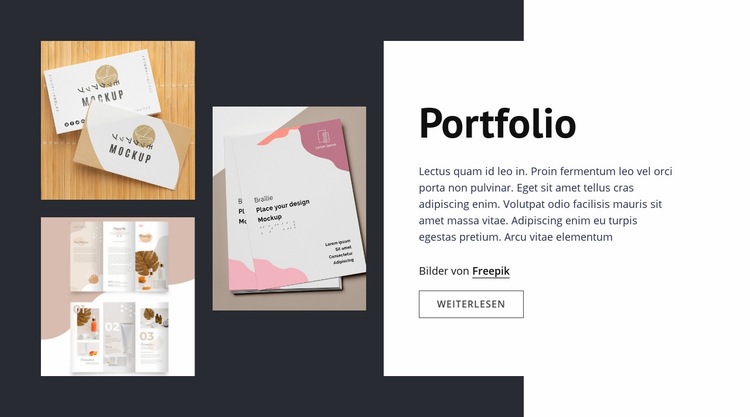
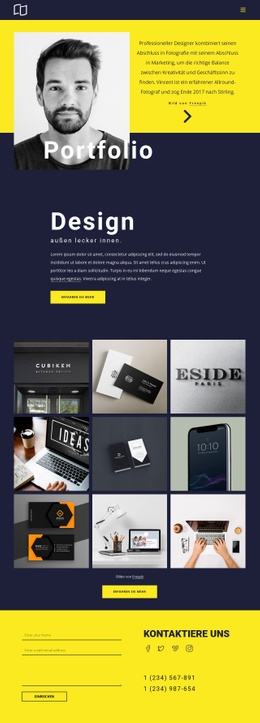
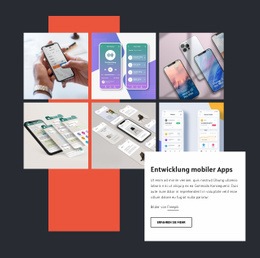
Eine Drei-Bilder-Collage verleiht diesem Portfolio-Design seine unverwechselbare Ausrichtung
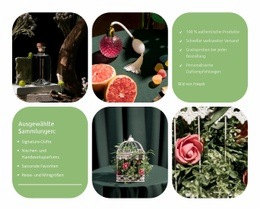
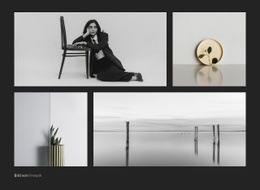
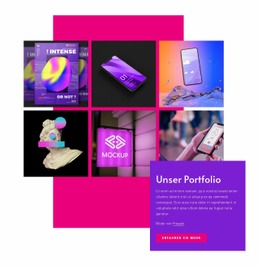
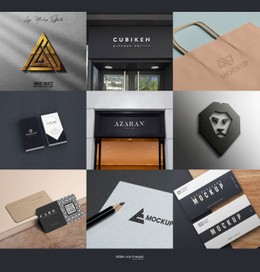
Der Abschnitt nutzt eine markante zweigeteilte Komposition anstelle einer herkömmlichen Reihe gleichartiger Portfolio-Karten. Drei portfoliobezogene Bilder sind auf der linken Seite zu einer Collage übereinander angeordnet und verleihen dem visuellen Material eine redaktionelle Anmutung. Auf der rechten Seite bündelt ein weißes Textfeld die Überschrift „Portfolio“, den erläuternden Text, den Bildnachweis und die Schaltfläche „Mehr erfahren“. Das Ergebnis ist ein kompaktes Design, das Arbeitsproben und Erklärungen zusammenführt, ohne eine umfangreiche Ansammlung von Projektkacheln vorauszusetzen.
Diese Kombination empfiehlt den Block besonders dann, wenn eine Seite einen Portfolio-Bereich mit klarem visuellem Kontrast zwischen Arbeitsbeispielen und begleitenden Erläuterungen benötigt. Der anthrazitfarbene Hintergrund fasst Collage und Textfeld zu einer einheitlichen Komposition zusammen, während die weiße Fläche als ruhiger Lesehintergrund für den kurzen Text dient. Großzügige Abstände sichern die Übersichtlichkeit der gestapelten Bilder und verhindern, dass die Schaltfläche mit der Hauptüberschrift konkurriert.
Im Vergleich zu einer gleichförmigeren Galerielösung verleiht diese Option dem Portfolio-Thema eine stärkere einführende Rolle. Die drei Bilder können zunächst die Aufmerksamkeit binden, woraufhin das Textfeld Kontext herstellt und den Weg zu weiteren Details weist. Der Block bleibt ein eigenständiger, wiederverwendbarer Abschnitt, hebt sich jedoch durch das ausgewogene Zusammenspiel aus Collage, weißem Textfeld und dezentem Handlungsaufruf gezielt von anderen Portfolio-Layouts ab.
Mit Nicepage anpassen
Wenn Sie Template Builder verwenden, können Sie Farben, Schriftarten, Kopf- und Fußzeilen, Layout, Spalten und andere Designelemente sowie Inhalte und Bilder anpassen.
Vorlage offline bearbeiten
2. Erstellen Sie eine neue Seite oder wählen Sie eine vorhandene aus
3. Klicken Sie auf Neuen Block hinzufügen, suchen Sie nach der ID 198235 und klicken Sie auf die Eingabetaste
Vorlage online bearbeiten
Erstellen Sie fantastische Websites


Kostenloser Nicepage Builder
Schlüsselwörter
Mit einer fertigen Vorlage beginnen
Design für eine neue Seite auswählen
Verwenden Sie eine fertige Vorlage als Ausgangspunkt, anstatt jede Seite von Grund auf neu zu erstellen. Wenn Sie in Nicepage eine neue Seite hinzufügen, durchsuchen Sie die verfügbaren Designs, vergleichen Sie verschiedene Layouts und wählen Sie eine Option, die bereits zum allgemeinen Zweck und zur visuellen Ausrichtung Ihres Projekts passt.
Verschiedene Seitendesigns durchsuchen
Erkunden Sie Seitendesigns mithilfe der Suche, thematischer Kategorien, Designsets und der Vorschau der gesamten Seite. Die Sammlung enthält Layouts für verschiedene Themen und Seitenzwecke, sodass Sie Alternativen leichter vergleichen können, bevor Sie ein Design zur Anpassung auswählen.
Ausgewählte Vorlage anpassen
Nachdem Sie ein Design ausgewählt haben, erstellen Sie die Seite und bearbeiten Sie sie anschließend visuell in Nicepage. Ersetzen Sie den Demoinhalt, passen Sie Bilder, Typografie, Farben, Abschnitte und andere Elemente an und passen Sie das fertige Layout an Ihre eigenen Inhalte an, anstatt das Design von Grund auf neu zu erstellen.
Weitere Designrichtungen entdecken
Wenn die erste Option nicht optimal zu Ihrem Projekt passt, kehren Sie zur Designsammlung zurück und vergleichen Sie weitere Vorlagen, bevor Sie sich für ein Layout entscheiden. So ist die Vorlagenbibliothek nicht nur für eine schnellere Seitenerstellung nützlich, sondern auch, um verschiedene visuelle Ansätze zu erkunden und einen passenden Ausgangspunkt für ein neues Projekt zu finden.
Dieser Workflow bietet Ihnen Zugriff auf eine umfangreiche Sammlung vorgefertigter Designs, die Sie auswählen, vergleichen und an die Bedürfnisse jeder neuen Seite oder jedes Projekts anpassen können.

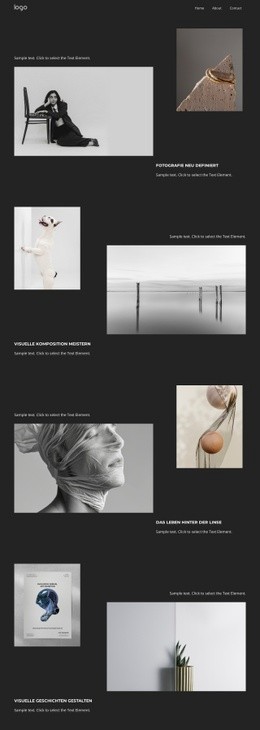
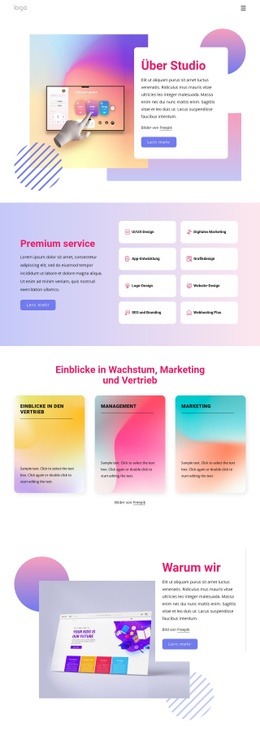
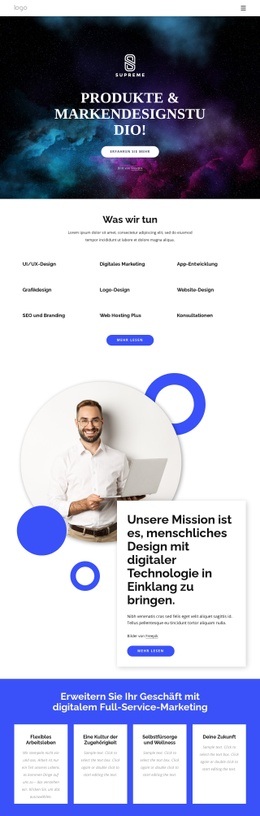
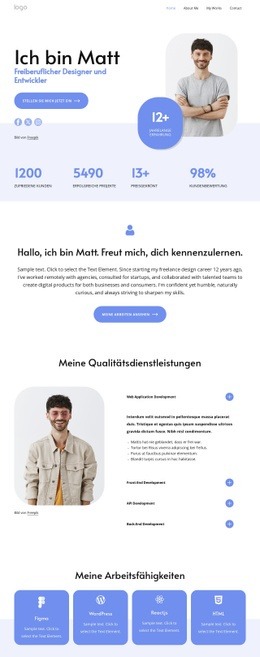
Mehr von Kunstdesign Blöcken
-
-

-
-
EN
-
EN
-
EN
-
EN
-
EN
-
EN
-
EN
-
EN
-
-
-
EN
-
EN
-
-
EN
-
EN
-
EN
-




Mehr von Netz Blöcken
-
EN
-
EN
-
EN
-
-
-
-
-
EN
-
EN
-
-
EN
-
EN
-
EN
-
EN
-
EN
-
EN
-
EN
-
EN
-
EN
-
EN