Unsere neuesten Projekte Vorlage


Ein Drei-mal-Zwei-Raster verleiht dem Portfolio Präsenz
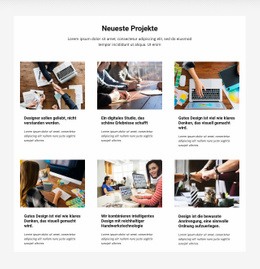
Der Abschnitt beginnt mit einer zentrierten Überschrift „Unsere neuesten Projekte“, einem dekorativen Akzent und Begleittext, der ein umweltfreundliches Unternehmen für erneuerbare Energien vorstellt. Die Erwähnung von Technologien, Produkten und Lösungen gibt der Galerie einen thematisch passenden Rahmen, bevor die Bilder erscheinen. Das Design geht anschließend von Erläuterungen zu visuellen Belegen über: Sechs Projektfotos sind in zwei Reihen zu je drei gleich großen rechteckigen Kacheln angeordnet, was eine kompakte Portfolio-Präsentation mit einheitlichen Proportionen schafft.
Die Bildauswahl verleiht diesem Block einen überzeugenden Grund, ihn einem generischen Karten-Layout vorzuziehen. Wohnhäuser, Solarmodule, Windkraftanlagen, Recycling, Pflanzen und ein Kind, das einen Setzling hält, decken verschiedene sichtbare Facetten der Arbeit im Bereich Umwelt und erneuerbare Energien ab. Da die Kacheln identische Maße haben und in einem eng angeordneten Raster liegen, wirkt die Sammlung facettenreich, ohne zu einer langen vertikalen Liste zu werden. Diese Kombination ist ideal, wenn eine Seite Projektvielfalt vermitteln und gleichzeitig einen kontrollierten visuellen Rhythmus beibehalten soll.
Unter den Bildern befindet sich eine zentrierte Schaltfläche „Alle Projekte“, die den Abschnitt über eine bloße Präsentation hinaus erweitert. Sie bietet einen natürlichen Übergang für Besucher, die mehr Beispiele sehen möchten, während der Block selbst auf ausgewählte Projektbilder fokussiert bleibt. Weißraum um den Text, dunkelblaue Typografie, grüne Akzente und die abgerundete dunkle Schaltfläche bieten genügend Kontrast, damit die farbenfrohen Fotos das dominierende Element bleiben. Das Ergebnis ist eine fertige Portfolio-Lösung mit klarer thematischer Bandbreite, visueller Abwechslung und einem definierten nächsten Schritt.
Mit Nicepage anpassen
Wenn Sie Template Builder verwenden, können Sie Farben, Schriftarten, Kopf- und Fußzeilen, Layout, Spalten und andere Designelemente sowie Inhalte und Bilder anpassen.
Vorlage offline bearbeiten
2. Erstellen Sie eine neue Seite oder wählen Sie eine vorhandene aus
3. Klicken Sie auf Neuen Block hinzufügen, suchen Sie nach der ID 43621 und klicken Sie auf die Eingabetaste
Vorlage online bearbeiten
Erstellen Sie fantastische Websites


Kostenloser Nicepage Builder
Schlüsselwörter
Mit einer fertigen Vorlage beginnen
Design für eine neue Seite auswählen
Verwenden Sie eine fertige Vorlage als Ausgangspunkt, anstatt jede Seite von Grund auf neu zu erstellen. Wenn Sie in Nicepage eine neue Seite hinzufügen, durchsuchen Sie die verfügbaren Designs, vergleichen Sie verschiedene Layouts und wählen Sie eine Option, die bereits zum allgemeinen Zweck und zur visuellen Ausrichtung Ihres Projekts passt.
Verschiedene Seitendesigns durchsuchen
Erkunden Sie Seitendesigns mithilfe der Suche, thematischer Kategorien, Designsets und der Vorschau der gesamten Seite. Die Sammlung enthält Layouts für verschiedene Themen und Seitenzwecke, sodass Sie Alternativen leichter vergleichen können, bevor Sie ein Design zur Anpassung auswählen.
Ausgewählte Vorlage anpassen
Nachdem Sie ein Design ausgewählt haben, erstellen Sie die Seite und bearbeiten Sie sie anschließend visuell in Nicepage. Ersetzen Sie den Demoinhalt, passen Sie Bilder, Typografie, Farben, Abschnitte und andere Elemente an und passen Sie das fertige Layout an Ihre eigenen Inhalte an, anstatt das Design von Grund auf neu zu erstellen.
Weitere Designrichtungen entdecken
Wenn die erste Option nicht optimal zu Ihrem Projekt passt, kehren Sie zur Designsammlung zurück und vergleichen Sie weitere Vorlagen, bevor Sie sich für ein Layout entscheiden. So ist die Vorlagenbibliothek nicht nur für eine schnellere Seitenerstellung nützlich, sondern auch, um verschiedene visuelle Ansätze zu erkunden und einen passenden Ausgangspunkt für ein neues Projekt zu finden.
Dieser Workflow bietet Ihnen Zugriff auf eine umfangreiche Sammlung vorgefertigter Designs, die Sie auswählen, vergleichen und an die Bedürfnisse jeder neuen Seite oder jedes Projekts anpassen können.




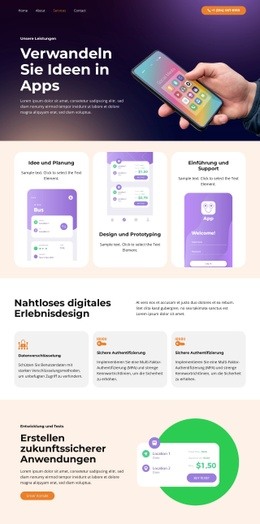
Mehr von Technologie Blöcken
-
EN
-
EN

-
EN
-
EN
-
EN
-
-
EN
-
EN
-
-
EN
-
EN
-
-
EN
-
-
EN
-
EN
-
EN
-
EN
-
EN
-
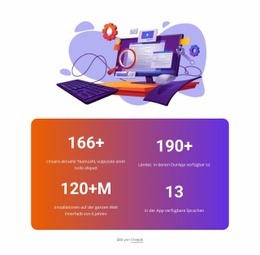
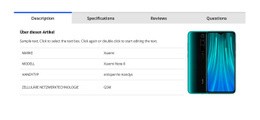





Mehr von Netz Blöcken
-
EN
-
EN
-
-
EN
-
EN
-
EN
-
EN
-
EN
-
EN
-
EN
-
-
EN
-
EN
-
EN
-
EN
-
EN
-
EN
-
EN
-
EN
-