Wichtige Fragen Vorlage


Eine kompakte Vier-Fragen-Alternative zu langen FAQ-Texten
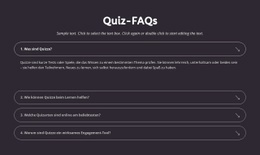
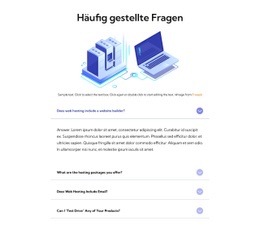
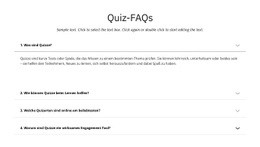
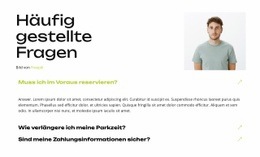
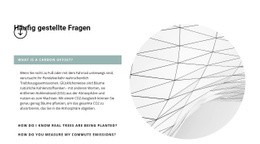
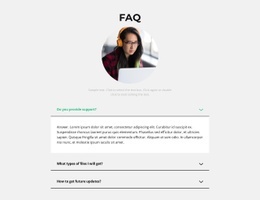
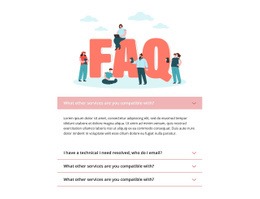
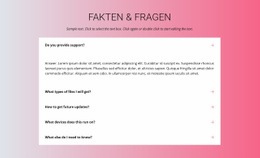
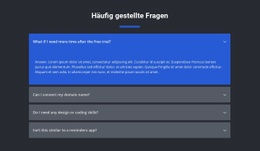
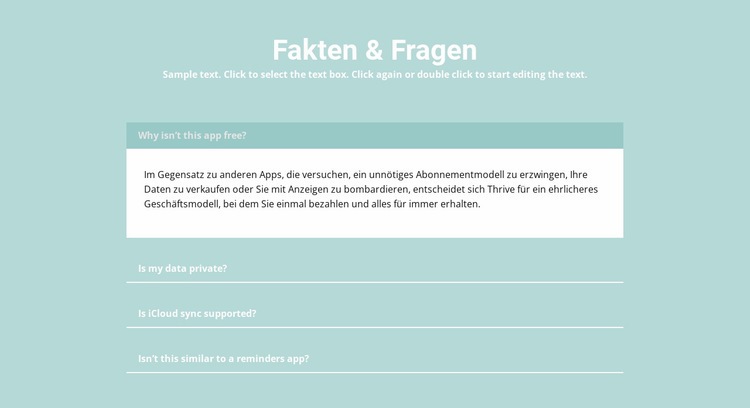
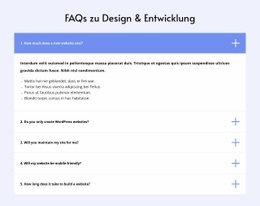
Das Design überzeugt durch die Kombination aus einer zentrierten Überschrift, einer kurzen unterstützenden Einleitung und vier vertikal angeordneten, ausklappbaren Fragen. Anstatt jede Antwort in einer langen, sichtbaren Spalte darzustellen, können Besucher gezielt zwischen Preisen, Datenschutz, iCloud-Synchronisierung und dem Vergleich mit Erinnerungs-Apps wählen. Die erste Zeile ist im dargestellten Zustand geöffnet und zeigt, wie der Abschnitt sofortige Informationen bereitstellt, während die übrigen drei Themen kompakt bleiben.
Dieser thematische Umfang macht den Block ideal, wenn eine Seite einen fokussierten FAQ-Bereich benötigt, der mehr Struktur als Fließtext bietet, aber weniger visuelle Komplexität als ein mehrteiliges Karten-Layout aufweist. Der zart petrolfarbene Hintergrund bildet ein prägnantes Bereichsfeld, während weiße Antwortflächen und feine Trennlinien die Leseführung gliedern. Petrolfarbene Frageleisten setzen wiederkehrende Akzente und machen den Unterschied zwischen geöffnetem und geschlossenem Zustand sofort erkennbar.
Der besondere Wert dieses vorgefertigten Designs liegt daher im ausgewogenen Verhältnis zwischen Informationsdichte und gezielter Interaktion. Es beantwortet mehrere typische Fragen innerhalb eines klar abgegrenzten Abschnitts, ohne den Block in eine vollständige Seite oder Produktpräsentation zu verwandeln. Im Vergleich zu anderen FAQ-Varianten sind die zentrierte Komposition und der Kontrast zwischen dem petrolfarbenen Hintergrund und den weißen Feldern die entscheidenden Auswahlkriterien. Das Ergebnis ist eine praktische Lösung für jede Seite, die eine gut erkennbare FAQ-Struktur, vier eigenständige Themen und einen kompakten vertikalen Rhythmus verlangt.
Mit Nicepage anpassen
Wenn Sie Template Builder verwenden, können Sie Farben, Schriftarten, Kopf- und Fußzeilen, Layout, Spalten und andere Designelemente sowie Inhalte und Bilder anpassen.
Vorlage offline bearbeiten
2. Erstellen Sie eine neue Seite oder wählen Sie eine vorhandene aus
3. Klicken Sie auf Neuen Block hinzufügen, suchen Sie nach der ID 901652 und klicken Sie auf die Eingabetaste
Vorlage online bearbeiten
Erstellen Sie fantastische Websites


Kostenloser Nicepage Builder
Schlüsselwörter
Mit einer fertigen Vorlage beginnen
Design für eine neue Seite auswählen
Verwenden Sie eine fertige Vorlage als Ausgangspunkt, anstatt jede Seite von Grund auf neu zu erstellen. Wenn Sie in Nicepage eine neue Seite hinzufügen, durchsuchen Sie die verfügbaren Designs, vergleichen Sie verschiedene Layouts und wählen Sie eine Option, die bereits zum allgemeinen Zweck und zur visuellen Ausrichtung Ihres Projekts passt.
Verschiedene Seitendesigns durchsuchen
Erkunden Sie Seitendesigns mithilfe der Suche, thematischer Kategorien, Designsets und der Vorschau der gesamten Seite. Die Sammlung enthält Layouts für verschiedene Themen und Seitenzwecke, sodass Sie Alternativen leichter vergleichen können, bevor Sie ein Design zur Anpassung auswählen.
Ausgewählte Vorlage anpassen
Nachdem Sie ein Design ausgewählt haben, erstellen Sie die Seite und bearbeiten Sie sie anschließend visuell in Nicepage. Ersetzen Sie den Demoinhalt, passen Sie Bilder, Typografie, Farben, Abschnitte und andere Elemente an und passen Sie das fertige Layout an Ihre eigenen Inhalte an, anstatt das Design von Grund auf neu zu erstellen.
Weitere Designrichtungen entdecken
Wenn die erste Option nicht optimal zu Ihrem Projekt passt, kehren Sie zur Designsammlung zurück und vergleichen Sie weitere Vorlagen, bevor Sie sich für ein Layout entscheiden. So ist die Vorlagenbibliothek nicht nur für eine schnellere Seitenerstellung nützlich, sondern auch, um verschiedene visuelle Ansätze zu erkunden und einen passenden Ausgangspunkt für ein neues Projekt zu finden.
Dieser Workflow bietet Ihnen Zugriff auf eine umfangreiche Sammlung vorgefertigter Designs, die Sie auswählen, vergleichen und an die Bedürfnisse jeder neuen Seite oder jedes Projekts anpassen können.



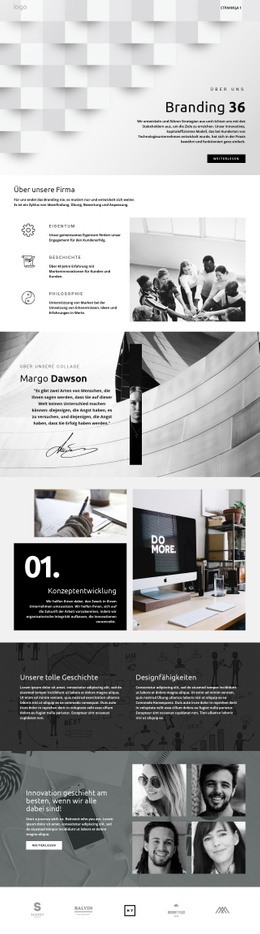
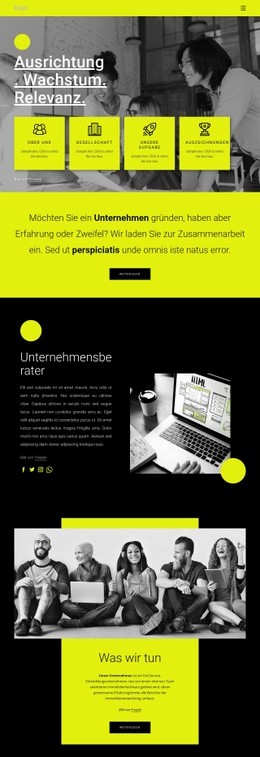
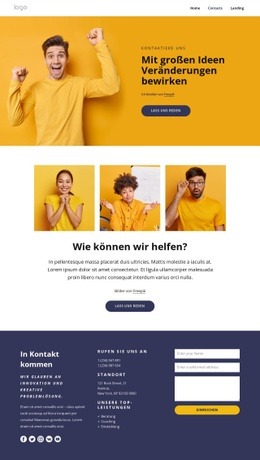
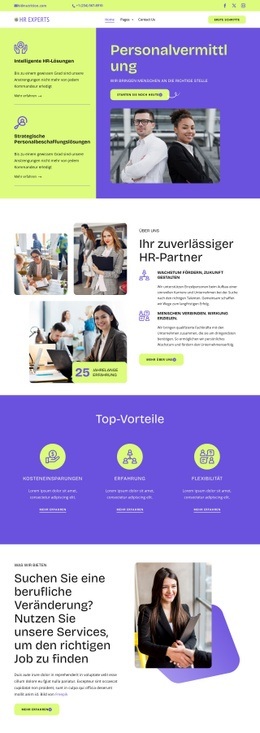

Mehr von Wirtschaftsrecht Blöcken
-
EN
-
EN

-
EN
-
EN
-
EN
-
EN
-
-
EN
-
-
EN
-
EN
-
EN
-
EN
-
EN
-
-
-
EN
-
EN
-
-
EN





Mehr von FAQ Blöcken
-
EN
-
EN
-
EN
-
EN
-
EN
-
EN
-
EN
-
-
EN
-
EN
-
EN
-
-
EN
-
EN
-
EN
-
-
EN
-
EN
-
EN
-
EN