Luxusreisen Vorlage


Ein Bild im Hochformat und ein runder Akzent schaffen ein unverwechselbares Reiseangebot
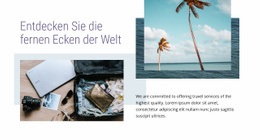
Dieser Bereich kombiniert eine dominante Urlaubsaufnahme im Hochformat mit einem ruhigeren Inhaltsfeld auf der rechten Seite, anstatt Informationen über ein größeres Kartenraster zu verteilen. Dieser Aufbau verleiht dem Block einen markanten Kontrast zwischen Bild und Text: Die linke Spalte sorgt für Atmosphäre, während die rechte Spalte das Thema über die Überschrift „Exotischer Urlaub“ und einen begleitenden Absatz vermittelt. Über dem Text setzt das runde, türkisfarbene abstrakte Bild einen kompakten dekorativen Schwerpunkt, der die Farbwelt des Reisethemas aufgreift, ohne eine weitere Inhaltskategorie einzuführen.
Die orangefarbene, abgerundete Schaltfläche „Mehr erfahren“ macht das Design besonders praktisch, wenn eine Seite nach einer kurzen Einführung einen klaren nächsten Schritt benötigt. Sie befindet sich direkt unter dem Absatz, sodass der Blickverlauf übersichtlich bleibt: vom Bild zur Überschrift, über die Erklärung bis hin zur Aktion. Der weiße Hintergrund und großzügige Abstände halten das Layout offen, während das hellgraue Feld der Textseite ausreichend Abgrenzung verleiht, um neben dem großen Foto gut lesbar zu bleiben.
Dieser Block ist eine hervorragende Designoption für Reiseseiten, die mehr visuelle Präsenz als ein reiner Textstreifen, aber weniger Fülle als ein Raster mit mehreren Reisezielen verlangen. Er kann ein Urlaubskonzept vorstellen, einen harmonischen Übergang zu detaillierteren Inhalten schaffen und eine zurückhaltende Struktur wahren, die sich mühelos mit anderen Abschnitten abstimmen lässt. Sein Mehrwert liegt in der ausgewogenen Kombination aus einem großen Bild, einem runden Akzent, prägnantem Text und einer gezielten Interaktion.
Mit Nicepage anpassen
Wenn Sie Template Builder verwenden, können Sie Farben, Schriftarten, Kopf- und Fußzeilen, Layout, Spalten und andere Designelemente sowie Inhalte und Bilder anpassen.
Vorlage offline bearbeiten
2. Erstellen Sie eine neue Seite oder wählen Sie eine vorhandene aus
3. Klicken Sie auf Neuen Block hinzufügen, suchen Sie nach der ID 456485 und klicken Sie auf die Eingabetaste
Vorlage online bearbeiten
Erstellen Sie fantastische Websites


Kostenloser Nicepage Builder
Schlüsselwörter
Mit einer fertigen Vorlage beginnen
Design für eine neue Seite auswählen
Verwenden Sie eine fertige Vorlage als Ausgangspunkt, anstatt jede Seite von Grund auf neu zu erstellen. Wenn Sie in Nicepage eine neue Seite hinzufügen, durchsuchen Sie die verfügbaren Designs, vergleichen Sie verschiedene Layouts und wählen Sie eine Option, die bereits zum allgemeinen Zweck und zur visuellen Ausrichtung Ihres Projekts passt.
Verschiedene Seitendesigns durchsuchen
Erkunden Sie Seitendesigns mithilfe der Suche, thematischer Kategorien, Designsets und der Vorschau der gesamten Seite. Die Sammlung enthält Layouts für verschiedene Themen und Seitenzwecke, sodass Sie Alternativen leichter vergleichen können, bevor Sie ein Design zur Anpassung auswählen.
Ausgewählte Vorlage anpassen
Nachdem Sie ein Design ausgewählt haben, erstellen Sie die Seite und bearbeiten Sie sie anschließend visuell in Nicepage. Ersetzen Sie den Demoinhalt, passen Sie Bilder, Typografie, Farben, Abschnitte und andere Elemente an und passen Sie das fertige Layout an Ihre eigenen Inhalte an, anstatt das Design von Grund auf neu zu erstellen.
Weitere Designrichtungen entdecken
Wenn die erste Option nicht optimal zu Ihrem Projekt passt, kehren Sie zur Designsammlung zurück und vergleichen Sie weitere Vorlagen, bevor Sie sich für ein Layout entscheiden. So ist die Vorlagenbibliothek nicht nur für eine schnellere Seitenerstellung nützlich, sondern auch, um verschiedene visuelle Ansätze zu erkunden und einen passenden Ausgangspunkt für ein neues Projekt zu finden.
Dieser Workflow bietet Ihnen Zugriff auf eine umfangreiche Sammlung vorgefertigter Designs, die Sie auswählen, vergleichen und an die Bedürfnisse jeder neuen Seite oder jedes Projekts anpassen können.