Suporte para chat ao vivo Modelo


Um design de suporte dividido com profundidade editorial
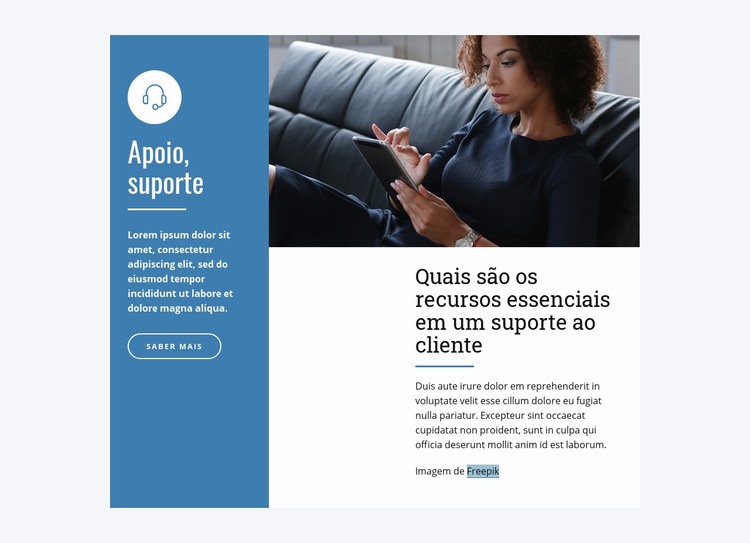
A seção reúne dois modos de apresentação diferentes em um único bloco. À esquerda, o painel azul de suporte é compacto e orientado para a ação: o ícone com fones de ouvido e o título «Suporte» identificam o assunto, enquanto o parágrafo curto e o botão «Saber mais» oferecem um caminho direto para prosseguir. À direita, a coluna branca mais larga dá mais espaço ao tema por meio de uma foto ampla, do título «Quais são os recursos indispensáveis no atendimento ao cliente?» e do texto de apoio do artigo.
Esse contraste torna o layout útil quando uma página requer mais do que um parágrafo centralizado padrão ou uma simples sequência de cartões. O painel proporciona reconhecimento imediato, enquanto o artigo conduzido pela imagem confere peso editorial e uma ordem de leitura natural. O espaço em branco generoso impede que as duas áreas se misturem visualmente, mesmo fazendo parte da mesma seção.
Como opção de bloco pronto, seu maior diferencial é o equilíbrio entre ação concisa e contexto informativo. Adapta-se bem a páginas que precisam introduzir o suporte ao cliente, indicar informações adicionais e ainda reservar espaço de artigo suficiente para discutir um ponto específico. A seção funciona como uma alternativa de design reutilizável e independente; blocos vizinhos podem acomodar outros serviços, provas sociais, detalhes de contato ou conteúdos mais abrangentes.
Personalize com Nicepage
Ao usar o Construtor de Modelos, você poderá ajustar cores, fontes, cabeçalho e base, layout, colunas e outros elementos de design, bem como conteúdo e imagens.
Editar modelo offline
2. Crie uma nova página ou selecione existente
3. Clique em Adicionar novo bloco, pesquise a id 156662 e clique em entrar
Editar modelo online
Crie sites incríveis


Construtor Nicepage grátis
Palavras-chave
Comece com um Modelo Pronto
Escolha um Design para uma Nova Página
Use um modelo pronto como ponto de partida em vez de criar cada página do zero. Ao adicionar uma nova página no Nicepage, navegue pelos designs disponíveis, compare diferentes layouts e escolha uma opção que já se encaixe no propósito geral e na direção visual do seu projeto.
Navegue por Diferentes Designs de Página
Explore os Designs de Página usando a busca, categorias temáticas, Conjuntos de Design e pré-visualizações de página inteira. A coleção inclui layouts para diferentes assuntos e finalidades de página, facilitando a comparação de alternativas antes de selecionar um design para personalizar.
Personalize o Modelo Selecionado
Após escolher um design, crie a página e continue editando-a visualmente no Nicepage. Substitua o conteúdo de demonstração, ajuste imagens, tipografia, cores, seções e outros elementos e adapte o layout pronto ao seu próprio conteúdo em vez de reconstruir o design do zero.
Explore Mais Opções de Design
Se a primeira opção não se adequar ao seu projeto, volte à coleção de designs e compare outros modelos antes de escolher um layout. Isso torna a biblioteca de modelos útil não apenas para agilizar a criação de páginas, mas também para explorar diferentes abordagens visuais e encontrar um ponto de partida adequado para um novo projeto.
Esse fluxo de trabalho dá acesso a uma ampla coleção de designs prontos que podem ser selecionados, comparados e personalizados de acordo com as necessidades de cada nova página ou projeto.




Mais de Negócios e Direito Blocks
-
-
EN

-
EN
-
-
-
-
-
EN
-
EN
-
EN
-
EN
-
EN
-
-
-
-
-
EN
-
EN
-
-
EN








Mais de Rede Blocks
-
-
-
EN
-
EN
-
EN
-
-
EN
-
EN
-
EN
-
-
EN
-
EN
-
EN
-
-
EN
-
EN
-
EN
-
EN
-
EN
-
EN