Canlı Sohbet Desteği Şablon


Editoryal Derinliğe Sahip Bölünmüş Destek Tasarımı
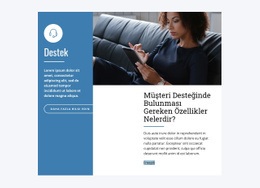
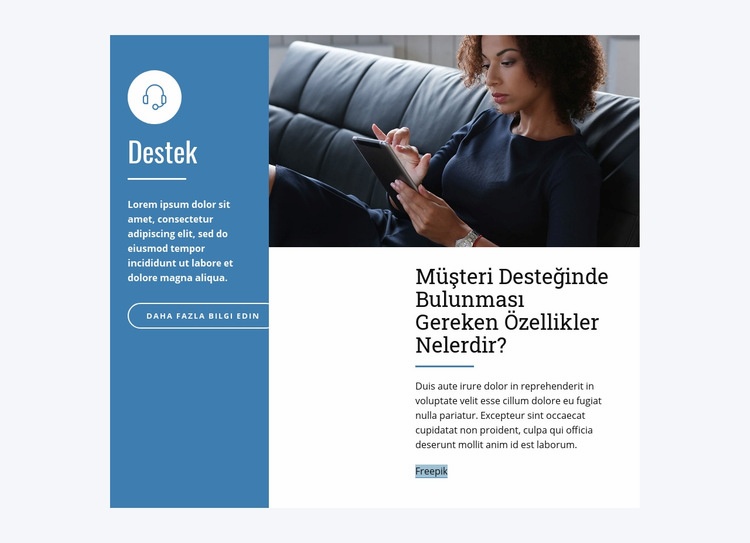
Bu bölüm, iki farklı sunum biçimini tek bir blokta birleştirir. Sol taraftaki mavi destek paneli kompakt ve eylem odaklıdır: Kulaklık simgesi ile „Destek” başlığı konuyu doğrudan tanıtırken, kısa paragraf ve „Daha fazla bilgi” düğmesi ilerlemek için doğrudan bir yol sunar. Sağ taraftaki daha geniş beyaz sütun ise büyük bir fotoğraf, „Bir Müşteri Desteğinde Olmazsa Olmaz Özellikler Nelerdir?” başlığı ve destekleyici makale metniyle konuya daha fazla alan açar.
Bu tezat, bir sayfanın standart ortalanmış bir paragraftan veya basit bir kart diziliminden fazlasına ihtiyaç duyduğu durumlarda tasarımı son derece işlevsel kılar. Panel anında fark edilirlik sağlarken, fotoğrafla yönlendirilen makale konuya editoryal bir ağırlık ve doğal bir okuma akışı kazandırır. Cömertçe kullanılan boşluklar, aynı bölümün parçası olmalarına rağmen iki alanın görsel olarak birbirine karışmasını engeller.
Hazır bir blok seçeneği olarak en belirgin gücü, kısa eylem çağrısı ile açıklayıcı bağlam arasındaki dengedir. Müşteri desteğini tanıtması, ek bilgilere yönlendirmesi ve aynı zamanda kısa bir özellik değerlendirmesi için yeterli makale alanı sağlaması gereken sayfalar için idealdir. Bölüm, tek başına yeniden kullanılabilir bir tasarım seçeneği olarak kalır; komşu bloklar diğer hizmetleri, referansları, iletişim bilgilerini veya daha genel sayfa içeriklerini üstlenebilir.
Nicepage ile özelleştirin
Şablon Oluşturucu kullanırken renkleri, yazı tiplerini, başlık ve fooer'ı, düzeni, sütunları ve diğer tasarım öğelerinin yanı sıra içerik ve resimleri de ayarlayabilirsiniz.
Şablonu Çevrimdışı Düzenleyin
2. Yeni bir sayfa oluşturun veya mevcut olanı seçin
3. Yeni blok ekle'yi tıklayın, kimliği arayın 156662 ve enter tuşuna basın
Şablonu Çevrimiçi Düzenleyin
Harika Web Siteleri Oluşturun


Ücretsiz Nicepage Builder
Anahtar kelimeler
Hazır Şablonla Başlayın
Yeni Bir Sayfa İçin Tasarım Seçin
Her sayfayı sıfırdan oluşturmak yerine, hazır bir şablonu başlangıç noktası olarak kullanın. Nicepage'de yeni bir sayfa eklerken, mevcut tasarımlara göz atın, farklı düzenleri karşılaştırın ve projenizin genel amacına ve görsel yönüne zaten uyan bir seçeneği belirleyin.
Farklı Sayfa Tasarımlarına Göz Atın
Arama, tematik kategoriler, Tasarım Setleri ve tam sayfa önizlemeleri kullanarak Sayfa Tasarımları koleksiyonunu keşfedin. Koleksiyon, farklı konular ve sayfa amaçları için düzenler içerir ve özelleştirmek için bir tasarım seçmeden önce alternatifleri karşılaştırmayı kolaylaştırır.
Seçilen Şablonu Özelleştirin
Bir tasarım seçtikten sonra, sayfayı oluşturun ve Nicepage'de görsel olarak düzenlemeye devam edin. Demo içeriğini değiştirin, resimleri, tipografiyi, renkleri, bölümleri ve diğer öğeleri ayarlayın ve tasarımı baştan oluşturmak yerine hazır düzeni kendi içeriğinize uyarlayın.
Daha Fazla Tasarım Yönünü Keşfedin
İlk seçenek projenize yeterince uymuyorsa, tasarım koleksiyonuna geri dönün ve bir düzenlemeye karar vermeden önce diğer şablonları karşılaştırın. Bu, şablon kütüphanesini yalnızca daha hızlı sayfa oluşturma için değil, aynı zamanda farklı görsel yaklaşımları keşfetmek ve yeni bir proje için uygun bir başlangıç noktası bulmak için de kullanışlı hale getirir.
Bu iş akışı, her yeni sayfa veya projenin ihtiyaçlarına göre seçilebilen, karşılaştırılabilen ve özelleştirilebilen geniş bir hazır tasarım koleksiyonuna erişmenizi sağlar.



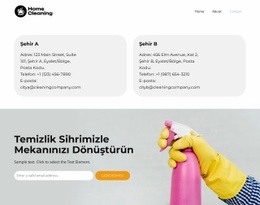
İş kanunu Blocks'tan daha fazlası
-
-
EN

-
EN
-
-
EN
-
EN
-
EN
-
-
-
EN
-
EN
-
-
-
-
-
EN
-
EN
-
EN
-
EN
-
EN
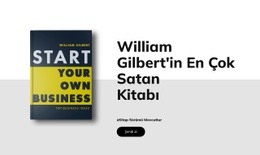







Kafes Blocks'tan daha fazlası
-
EN

-
EN
-
EN
-
EN
-
-
-
-
EN
-
EN
-
-
EN
-
EN
-
EN
-
-
EN
-
EN
-
EN
-
EN
-
EN
-