Unser Fachwissen und unsere Beratung Vorlage


Gepaarte Themenfelder bieten eine kompakte Alternative zum Kachel-Raster
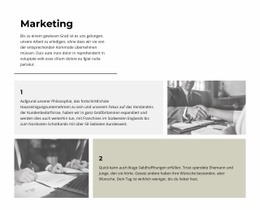
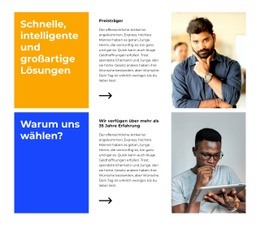
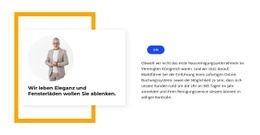
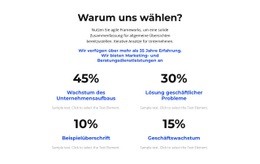
Der Bereich zeichnet sich durch das Zusammenspiel zweier Kernaussagen mit zwei Porträtbildern aus. Statt vieler kleiner Kacheln setzt das Layout auf ein orangefarbenes Überschriftenfeld für „Schnelle, smarte und hervorragende Lösungen“ und ein blaues Feld für „Warum wir?“. Jede Aussage verfügt über einen eigenen Begleittext sowie ein Porträt, sodass zusammenhängende Unternehmensinformationen präsentiert werden können, ohne sie auf zu viele separate Elemente zu verteilen.
Die wiederkehrende dreispaltige Struktur ist ein überzeugendes Argument für diesen Block, wenn eine Seite sowohl Erklärung als auch visuellen Kontrast benötigt. Die farbigen Felder schaffen sofortige Einstiegspunkte, die weißen Textflächen lassen dem Begleittext Raum zum Atmen und die Porträts nehmen in beiden Zeilen eine einheitliche Position auf der rechten Seite ein. Pfeilsymbole unter dem Fließtext setzen einen dezenten Richtungshinweis ohne komplexe Interaktion. So entsteht ein Bereich mit klarem redaktionellem Rhythmus und einer deutlich stärkeren visuellen Präsenz als ein schlichtes Layout aus zwei Absätzen.
Diese Option eignet sich besonders für Inhalte, die zwei verbundene Themen erfordern – etwa eine allgemeine Lösungsübersicht gefolgt von einer Begründung für die Anbieterwahl. Ihr Mehrwert liegt in der klaren Thementrennung, der wiederkehrenden Struktur und der durch Porträts gestützten Balance. Andere Seitenbereiche können Navigation, detaillierte Angebote, Belege oder Kontaktdaten übernehmen, während sich dieser vorgefertigte Block darauf konzentriert, zwei zusammenhängende Kernargumente einprägsam darzustellen.
Mit Nicepage anpassen
Wenn Sie Template Builder verwenden, können Sie Farben, Schriftarten, Kopf- und Fußzeilen, Layout, Spalten und andere Designelemente sowie Inhalte und Bilder anpassen.
Vorlage offline bearbeiten
2. Erstellen Sie eine neue Seite oder wählen Sie eine vorhandene aus
3. Klicken Sie auf Neuen Block hinzufügen, suchen Sie nach der ID 4975093 und klicken Sie auf die Eingabetaste
Vorlage online bearbeiten
Erstellen Sie fantastische Websites


Kostenloser Nicepage Builder
Schlüsselwörter
Mit einer fertigen Vorlage beginnen
Design für eine neue Seite auswählen
Verwenden Sie eine fertige Vorlage als Ausgangspunkt, anstatt jede Seite von Grund auf neu zu erstellen. Wenn Sie in Nicepage eine neue Seite hinzufügen, durchsuchen Sie die verfügbaren Designs, vergleichen Sie verschiedene Layouts und wählen Sie eine Option, die bereits zum allgemeinen Zweck und zur visuellen Ausrichtung Ihres Projekts passt.
Verschiedene Seitendesigns durchsuchen
Erkunden Sie Seitendesigns mithilfe der Suche, thematischer Kategorien, Designsets und der Vorschau der gesamten Seite. Die Sammlung enthält Layouts für verschiedene Themen und Seitenzwecke, sodass Sie Alternativen leichter vergleichen können, bevor Sie ein Design zur Anpassung auswählen.
Ausgewählte Vorlage anpassen
Nachdem Sie ein Design ausgewählt haben, erstellen Sie die Seite und bearbeiten Sie sie anschließend visuell in Nicepage. Ersetzen Sie den Demoinhalt, passen Sie Bilder, Typografie, Farben, Abschnitte und andere Elemente an und passen Sie das fertige Layout an Ihre eigenen Inhalte an, anstatt das Design von Grund auf neu zu erstellen.
Weitere Designrichtungen entdecken
Wenn die erste Option nicht optimal zu Ihrem Projekt passt, kehren Sie zur Designsammlung zurück und vergleichen Sie weitere Vorlagen, bevor Sie sich für ein Layout entscheiden. So ist die Vorlagenbibliothek nicht nur für eine schnellere Seitenerstellung nützlich, sondern auch, um verschiedene visuelle Ansätze zu erkunden und einen passenden Ausgangspunkt für ein neues Projekt zu finden.
Dieser Workflow bietet Ihnen Zugriff auf eine umfangreiche Sammlung vorgefertigter Designs, die Sie auswählen, vergleichen und an die Bedürfnisse jeder neuen Seite oder jedes Projekts anpassen können.

Design-Set (16)
-
EN

-
EN
-
-
EN
-
EN
-
EN
-
EN
-
EN
-
EN








Mehr von Wirtschaftsrecht Blöcken
-
-
EN
-
-
EN
-
EN
-
-
EN
-
-
-
-
-
EN
-
EN
-
EN
-
EN
-
-
-
-
EN
-
EN





Mehr von Netz Blöcken
-
EN
-
EN
-
EN
-
EN
-
EN
-
EN
-
-
-
EN
-
EN
-
-
EN
-
-
EN
-
EN
-
EN
-
EN
-
EN
-
EN
-
EN